帳票定義作成:座標指定
AIRead FormEditor を使用して読取定義が座標指定の帳票定義を作成します。
事前準備
今回のチュートリアルに使用するテンプレート画像とinput用のサンプル画像は以下を保存してご利用ください。
AIRead FormEditorを起動する
AIRead FormEditorを起動します。
以下からプログラムを起動します。
<AIReadインストールフォルダ>/FormEditor/AIReadFormEditor.exe
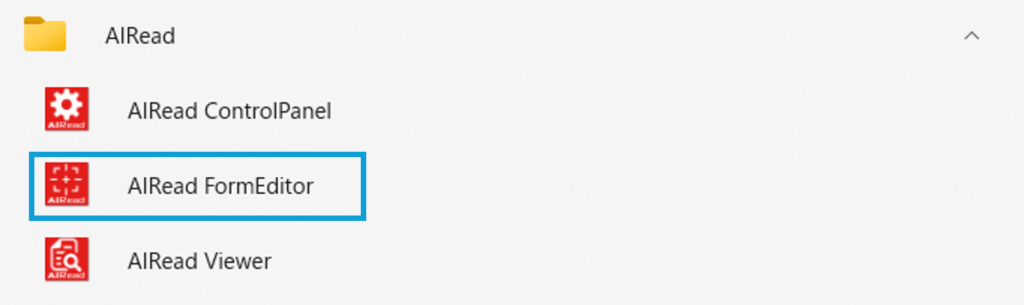
もしくはアプリ一覧から以下のAIRead FormEditorをクリックして起動します。
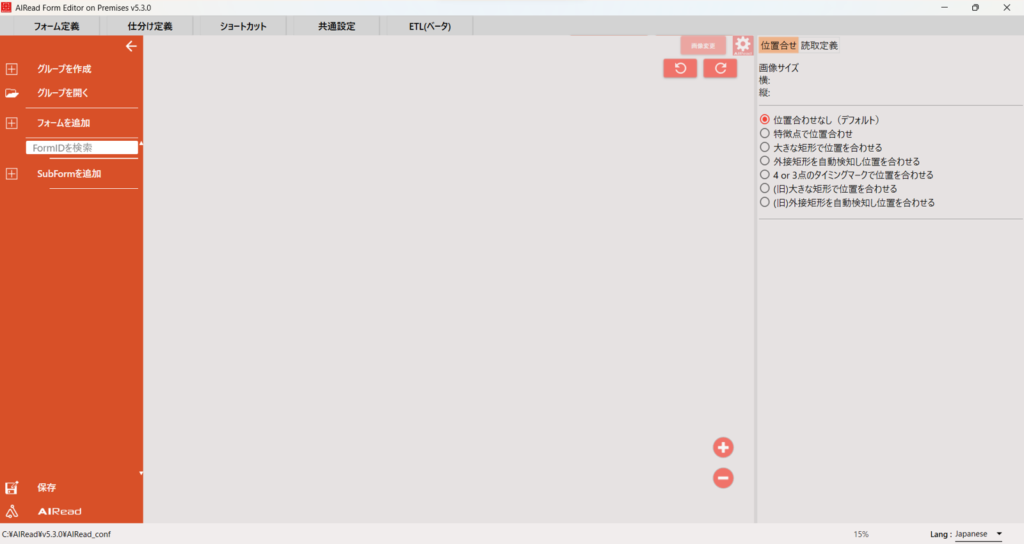
起動後の画面
フォームを追加する
新しくフォームを追加します。
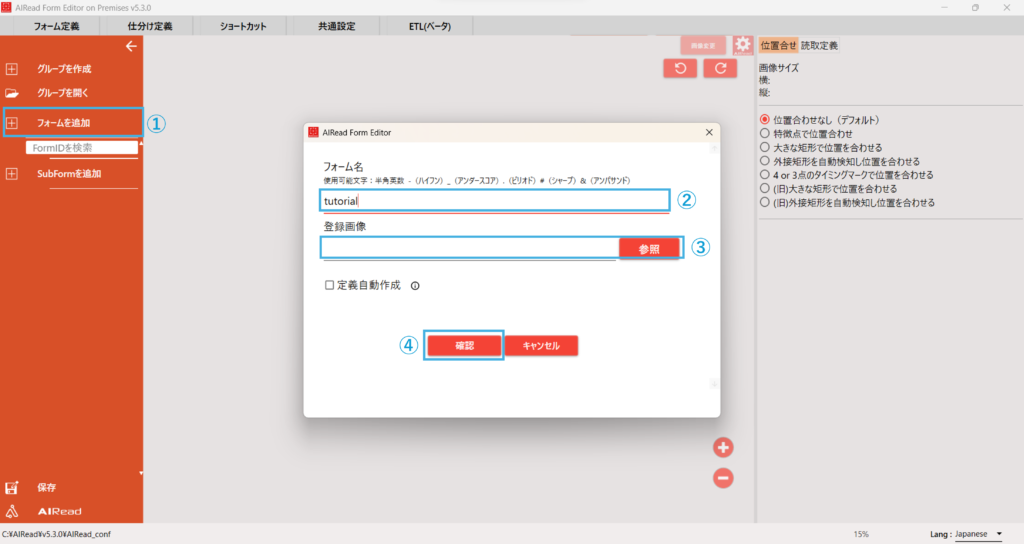
①「フォームを追加」を押下します。
②フォーム名に任意のフォーム名を入力します。今回は「tutorial」と入力します。
③テンプレート画像を登録します。右の「参照」ボタンから登録したい画像ファイルを選択してください。
今回は事前準備で保存したテンプレート画像を使用します。
④設定出来たら確認ボタンを押下します。
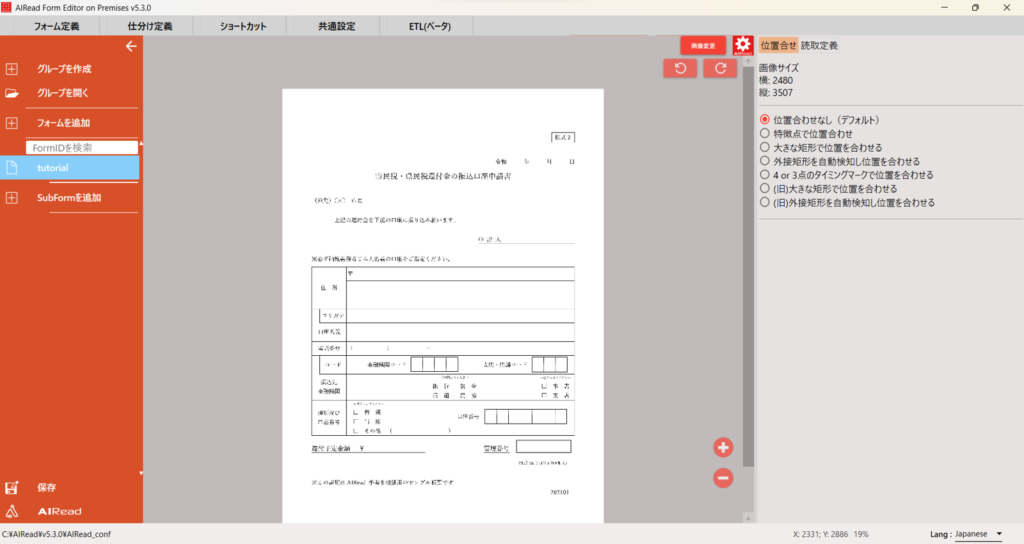
以下がフォームを追加後の画面となります。
左の欄に「tutorial」が追加され、登録したテンプレート画像が表示されます。
位置合わせ
テンプレート画像を登録したら、まずは位置合わせを設定します。
位置合わせは、スキャンズレや解像度等の違いにより、テンプレート画像をもとに設定したフォーマット定義と実際の読み取り画像でおきる位置ずれを補正するために設定します。
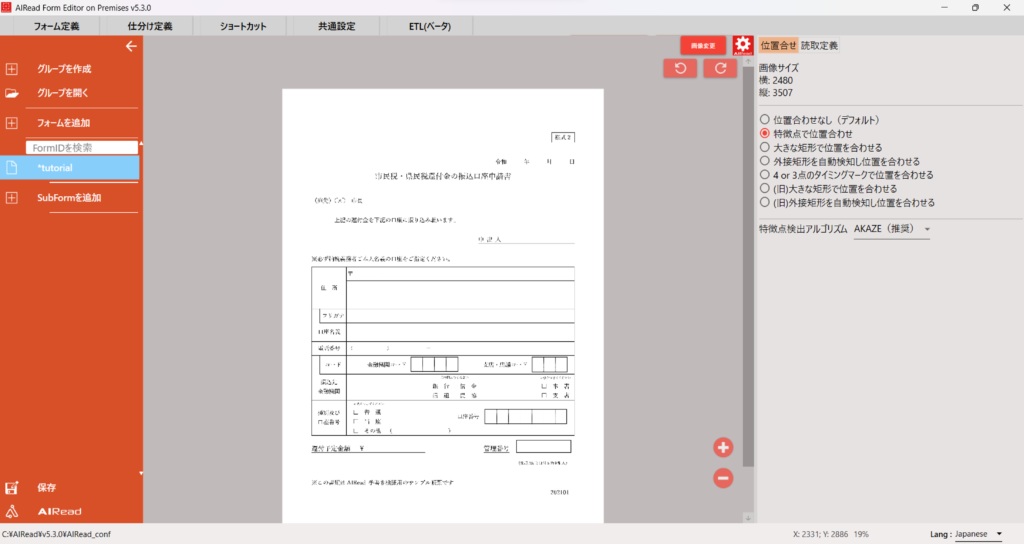
今回は画像の特徴(矩形、文字、ロゴなど)を基準として位置を合わせる「特徴点で位置合わせ」を使用します。
読取定義の設定
読取定義を設定していきます。
基本操作
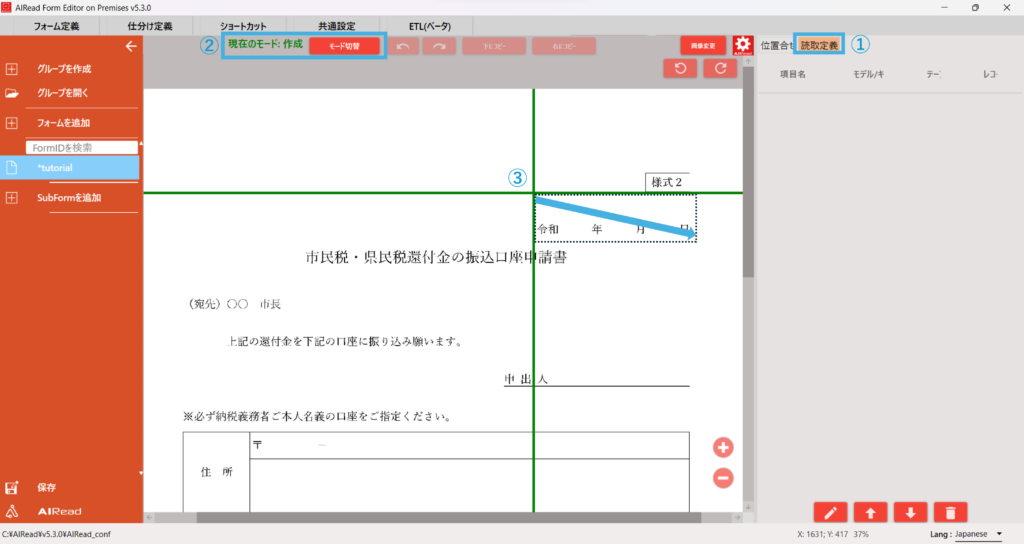
①読取定義設定に切り替えます。
②現在のモードを「作成」にします。モード切替ボタンで「選択」と「作成」に切り替えられます。
③読取範囲を選択します。作成モード時は緑の十字線が表示されます。ドラッグ&ドロップで読取範囲を選択できます。
選択した範囲を調節したい場合は「選択」モードに切り替えて調節します。
範囲を選択すると読取定義設定画面が開くので詳細を入力します。
まずはじめに「申請日」を設定します。
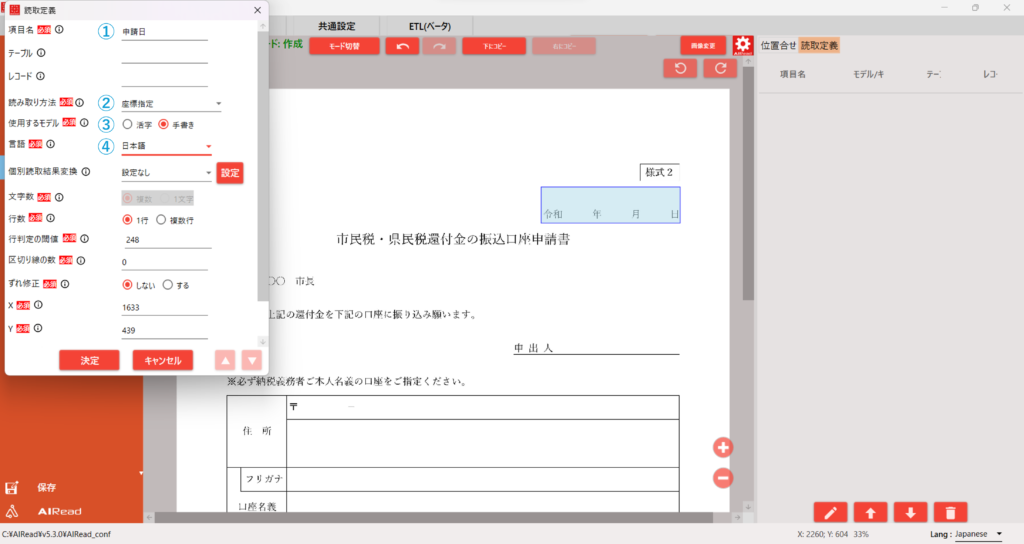
①項目名:申請日
②読み取り方法:座標指定
③使用するモデル:手書き
④言語:日本語 ※「手書き」モデルを選択すると言語が選択できます。その読み取り箇所にあったモデルを設定してください。
※読取定義の詳細はこちらを参考にしてください。
決定を押すと以下の画像のように右側に設定が追加されます。
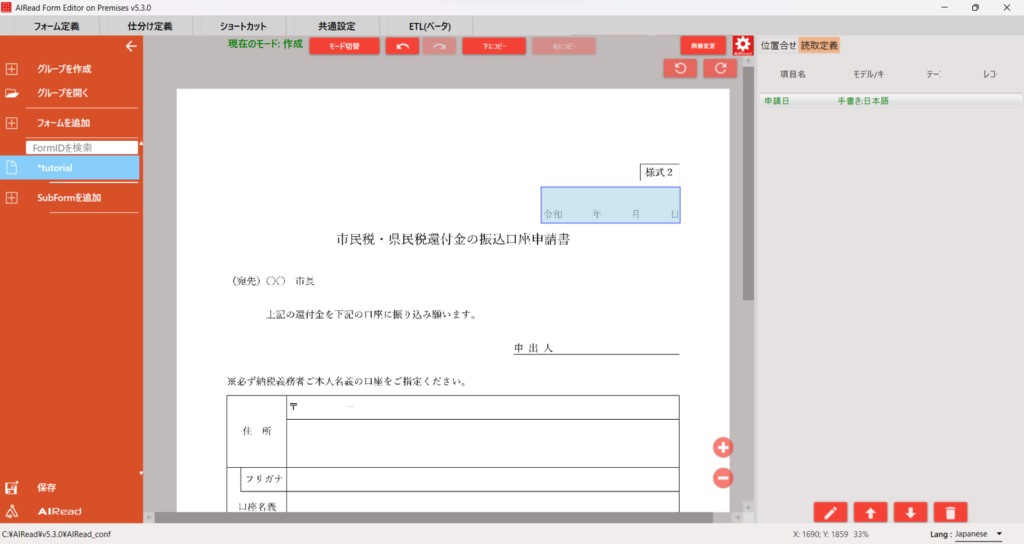
このように 範囲選択→読取定義設定 で作成していきます。
読取定義のコピー
読取定義をコピーすることも可能です。
以下で郵便番号を設定します。
間に「-」が記入されており、左側と右側で2箇所設定するのでコピーを使用してみます。
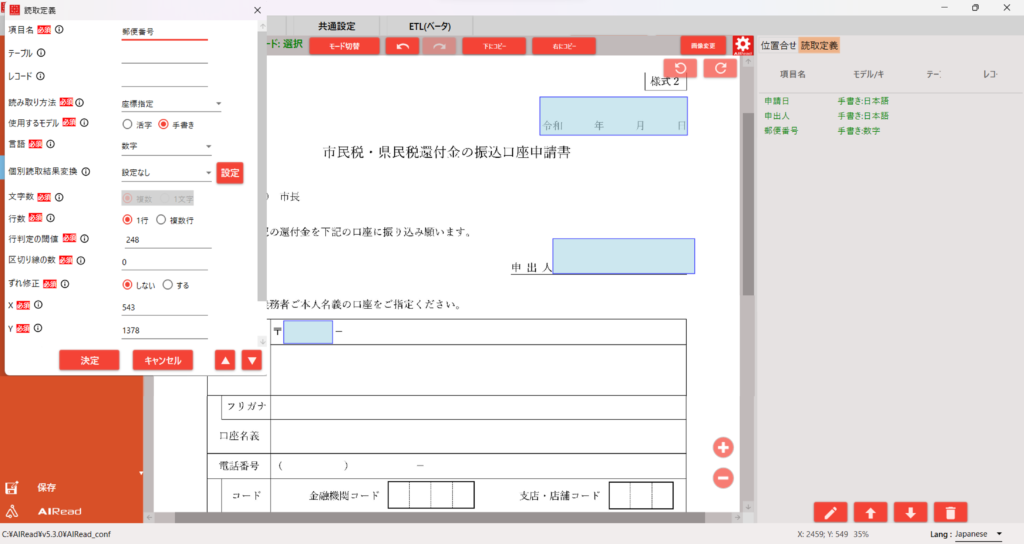
まず上記のように左側の郵便番号の帳票定義を設定します。
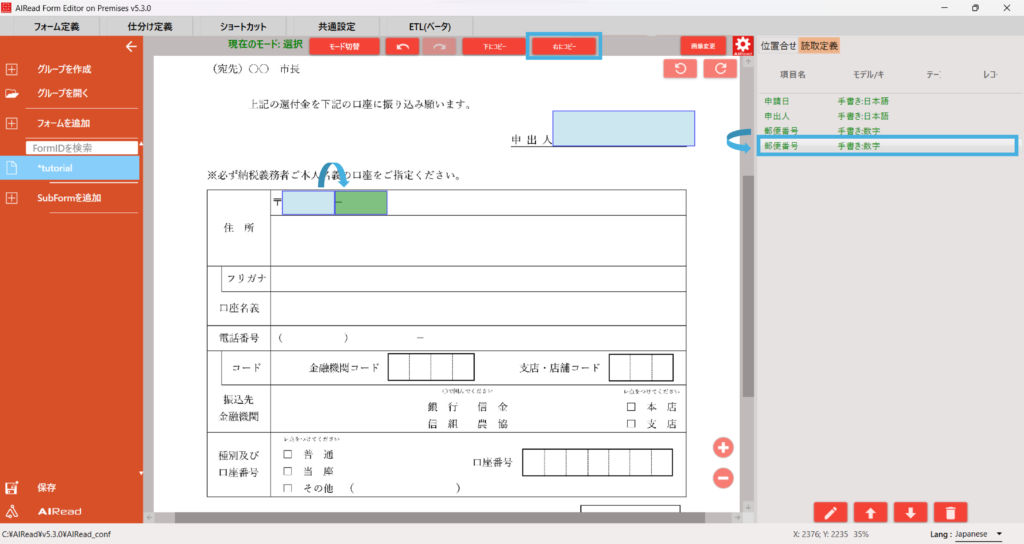
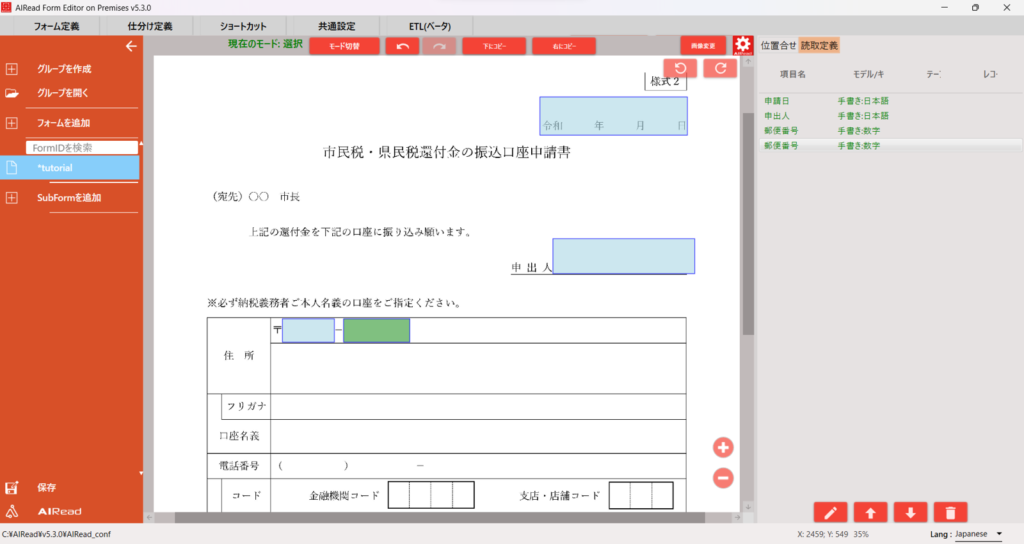
設定した定義を選択した状態で上段にある「右にコピー」ボタンを押します。
すぐ右側に帳票がコピーされるので選択モードにして位置や選択範囲の大きさなどを調整します。
今回は項目名を同じ「郵便番号」のままにしています。
同じ項目名にすると出力の際に1つの項目として出力されます。
複数行
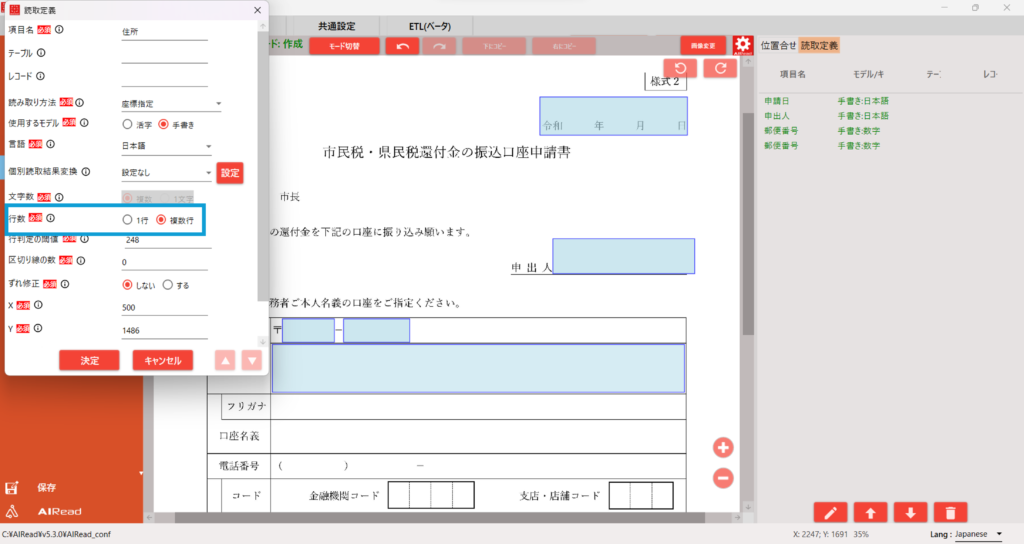
読取定義が複数行となる場合は設定が必要です。
以下の住所の欄は複数行で記入される可能性があるので行数を「複数行」に設定します。
区切り線
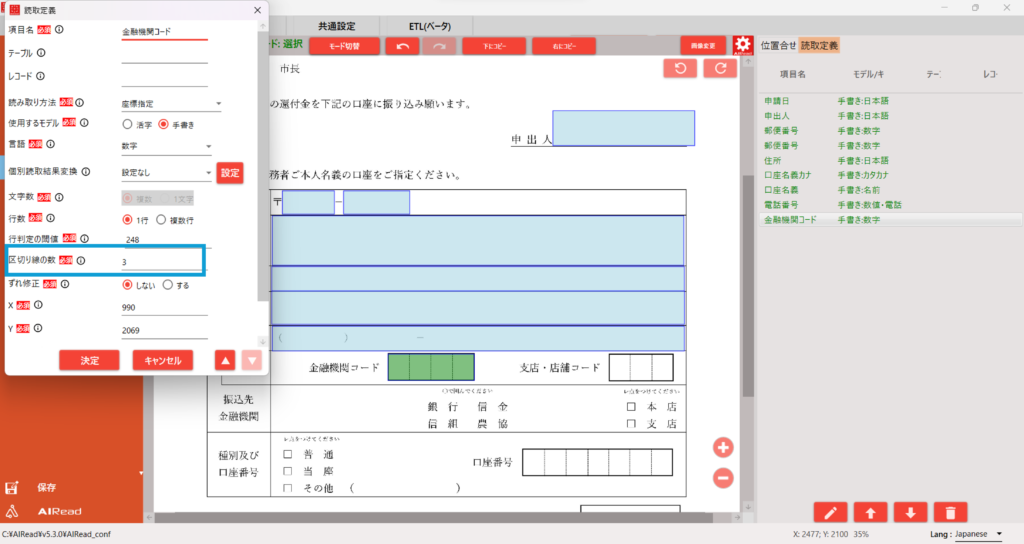
罫線や点線などで区切られている読取箇所については区切り線の数を設定することで誤読を減らすことができます。
以下の金融機関コードは4桁の数字を記入するため3箇所の点線で区切られています。
この場合は以下のように区切り線の数を設定します。
丸囲み
丸囲みの読取定義設定をします。
以下は金融機関4種のどれかを丸囲みで選択する形となっています。
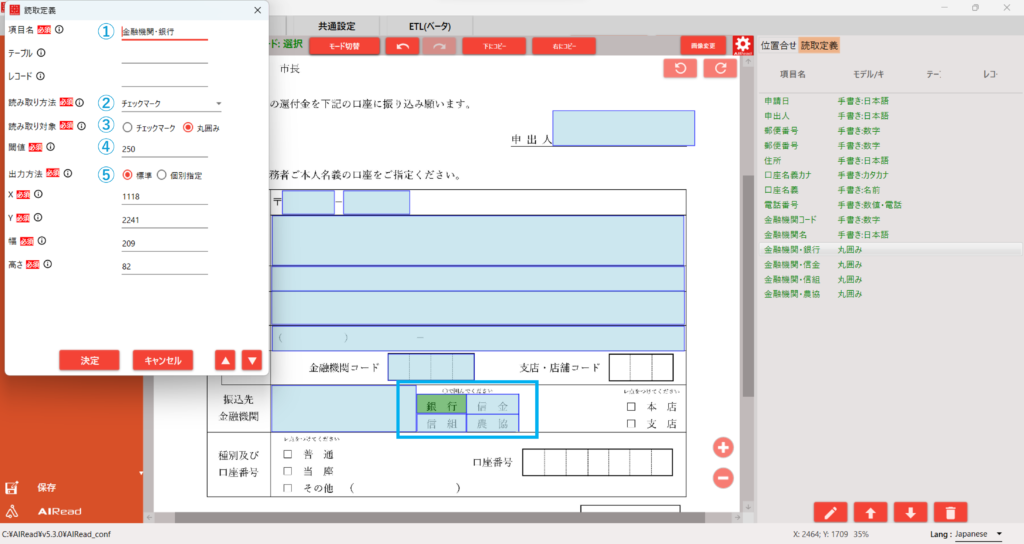
①項目名:金融機関・銀行 (それ以外の 信金、信組、農協 とそれぞれの項目名で設定します。)
②読み取り方法:チェックマーク
③読取対象:丸囲み
④閾値:250
⑤出力方法:標準
丸囲みは囲みや塗りつぶしによる選択範囲の黒色の割合の増加(閾値)を判定します。
設定の詳細や閾値の設定方法はこちらを参考にしてください。
チェックマーク
チェックマークの読取定義設定をします。
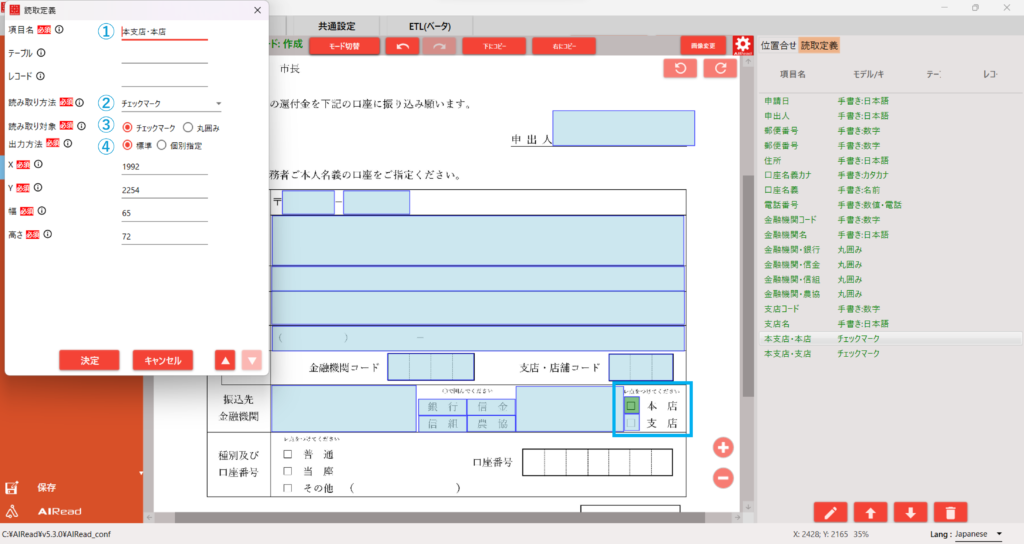
①項目名:本支店・本店 (もう一つの支店とそれぞれの項目名で設定します。)
②読み取り方法:チェックマーク
③読取対象:チェックマーク
④出力方法:標準
チェックマークは選択箇所のレ点の有無を判定します。
設定の詳細はこちらを参考にしてください。
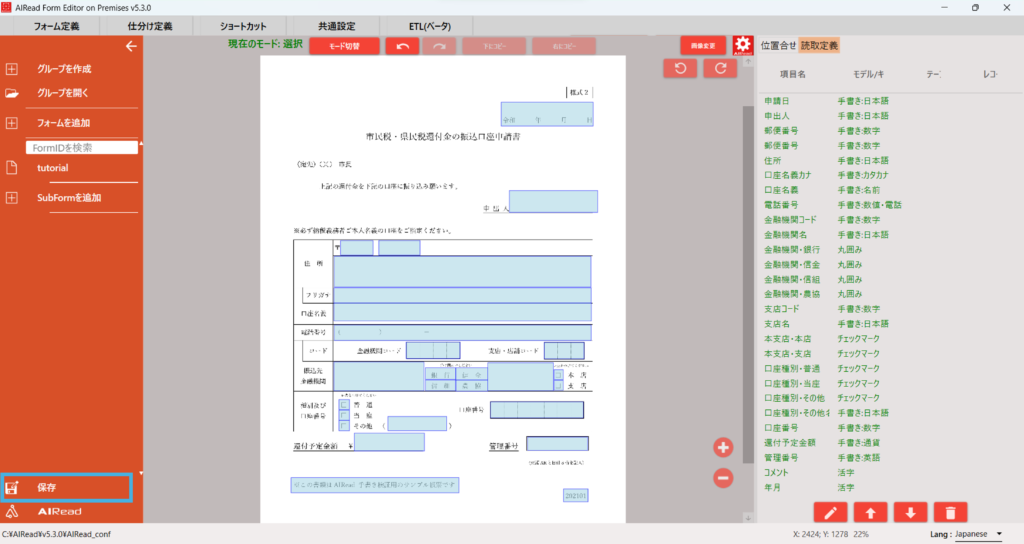
すべての読取定義設定をしたものが以下となります。
上記で説明した以外の箇所も、下の画像を参考に設定してみてください。
設定した後は必ず左下の保存ボタンを押下して定義を保存してください。
帳票定義作成:座標指定のチュートリアルは以上です。
次に帳票定義作成:キーワード指定のチュートリアルを行います。
→帳票定義作成:キーワード指定
キーワード指定のチュートリアルが不要な場合は仕分け設定のチュートリアルに進みます。
→仕分け設定:画像仕分け
→仕分け設定:キーワード仕分け