帳票定義作成:キーワード指定
AIRead FormEditor を使用して読取定義がキーワード指定の帳票定義を作成します。
キーワード指定は座標関係なく、指定したキーワードの上下左右にある値を取ることができるので
読み取りたい帳票の様式が異なる場合でも取りたい値が同じであれば1つの帳票定義で読取実行をすることが可能です。
この機能はAIRead Standard、Stand-alone版では使用できません。
事前準備
今回のチュートリアルに使用するテンプレート画像とinput用のサンプル画像は以下を保存してご利用ください。
AIRead FormEditorを起動する
AIRead FormEditorを起動します。
以下からプログラムを起動します。
<AIReadインストールフォルダ>/FormEditor/AIReadFormEditor.exe
もしくはアプリ一覧から以下のAIRead FormEditorをクリックして起動します。
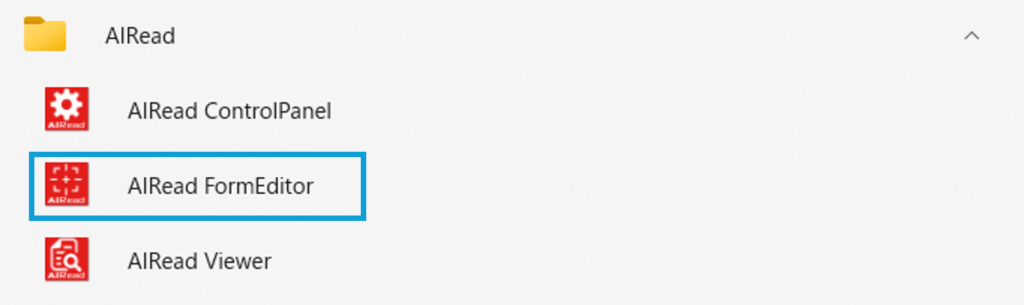
起動後の画面
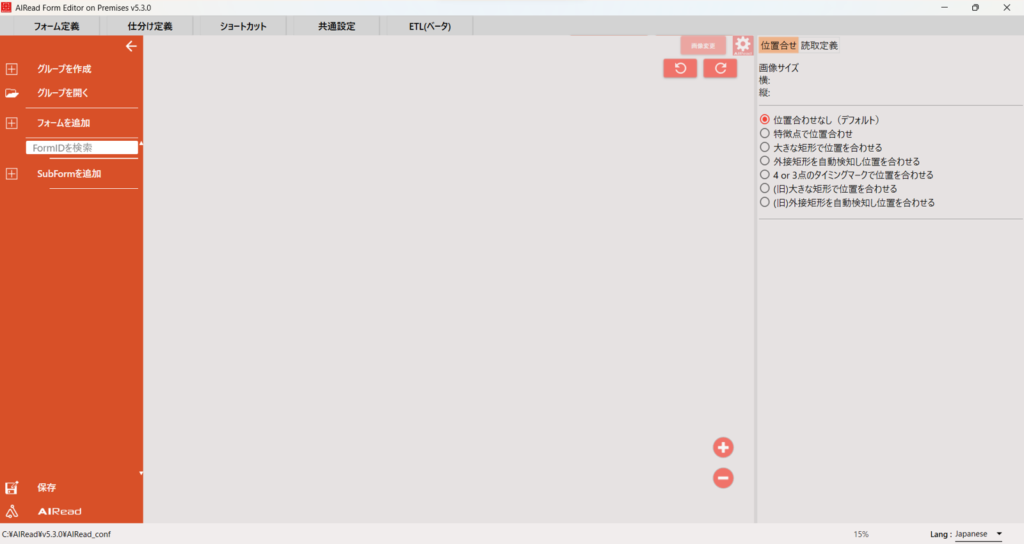
フォームを追加する
新しくフォームを追加します。
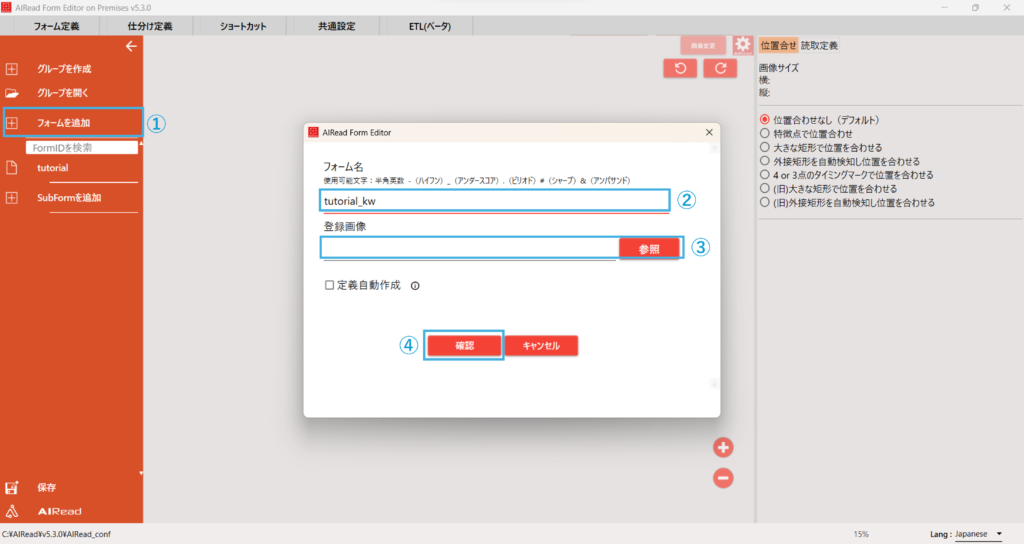
①「フォームを追加」を押下します。
②フォーム名に任意のフォーム名を入力します。今回は「tutorial_kw」と入力します。
③テンプレート画像を登録します。右の「参照」ボタンから登録したい画像ファイルを選択してください。
今回は事前準備で保存したテンプレート画像を使用します。
④設定出来たら確認ボタンを押下します。
以下がフォームを追加後の画面となります。
左の欄に「tutorial_kw」が追加され、登録したテンプレート画像が表示されます。
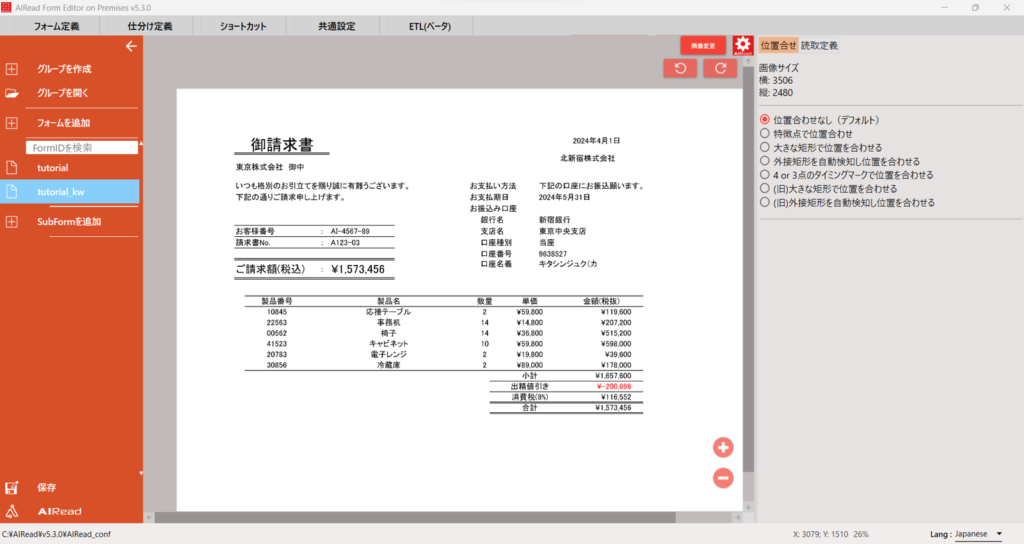
キーワード指定の場合、位置で定義しないため位置合わせは不要です。
読取定義の設定
読取定義を設定していきます。
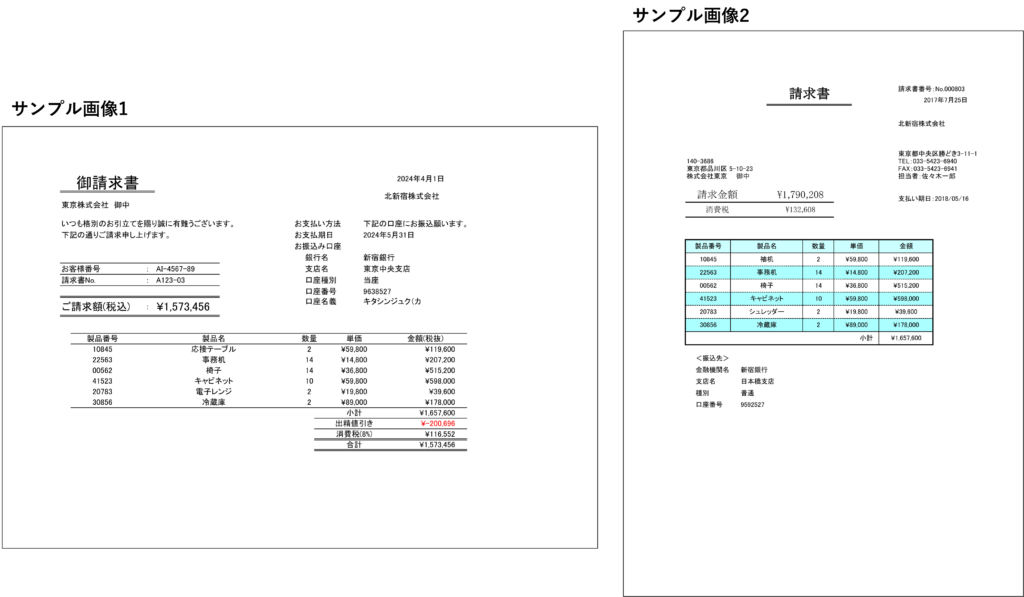
今回は下の2つの読取帳票を1つの帳票定義で読み取れるように設定していきます。
基本操作
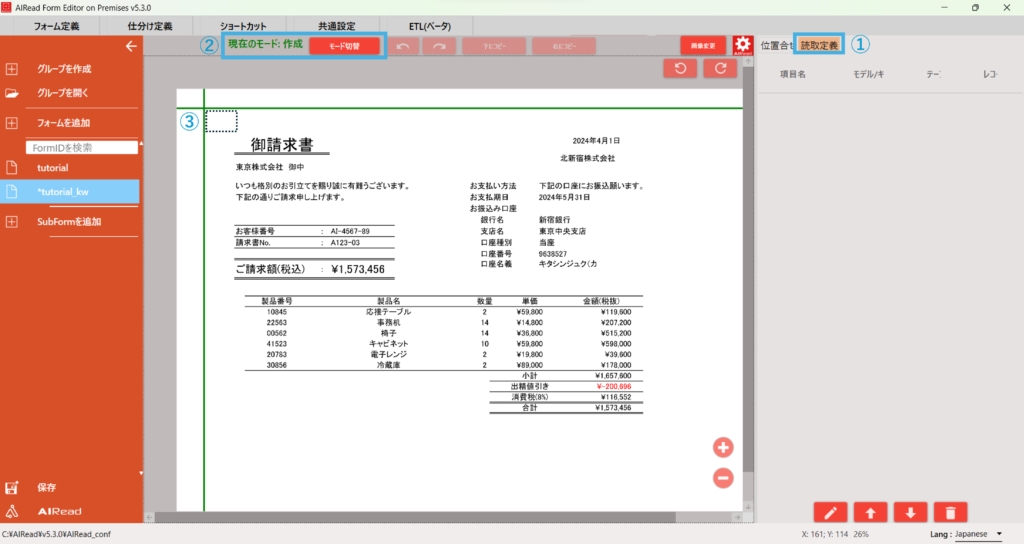
①読取定義設定に切り替えます。
②現在のモードを「作成」にします。モード切替ボタンで「選択」と「作成」に切り替えられます。作成モード時は緑の十字線が表示されます。
③キーワード指定の場合は座標は必要ないため、読取定義設定画面を開くために任意の場所でドラッグ&ドロップをして読取定義設定画面を開きます。
まずはじめに「invoice_total」を設定します。
サンプル画像1の「合計」右側の金額と、サンプル画像2の「請求金額」の右にある値を読み取る設定をします。
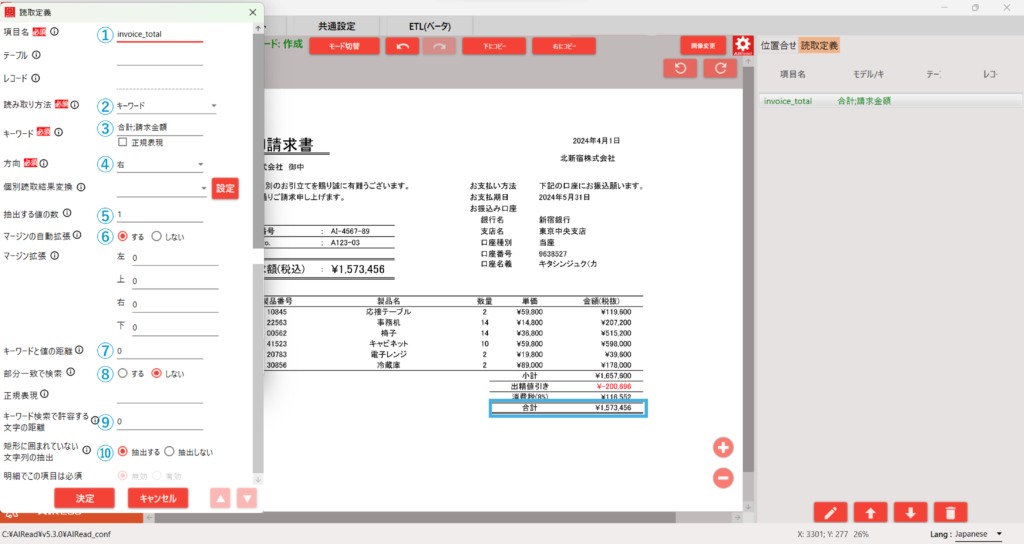
①項目名:invoice_total
②読み取り方法:キーワード
③キーワード:合計;請求金額 ※キーワードはセミコロン(;)区切りで複数設定ができます。
④方向:右
⑤抽出する値の数:1 ※1と設定することでさらに右にある値を取らないようにします。
⑥マージンの自動拡張:する
⑦キーワードと値の距離:0
⑧部分一致で検索:しない
⑨キーワード検索で許容する文字の距離:0
⑩矩形に囲まれていない文字列の抽出:抽出する
※読取定義の詳細はこちらを参考にしてください。
テーブル
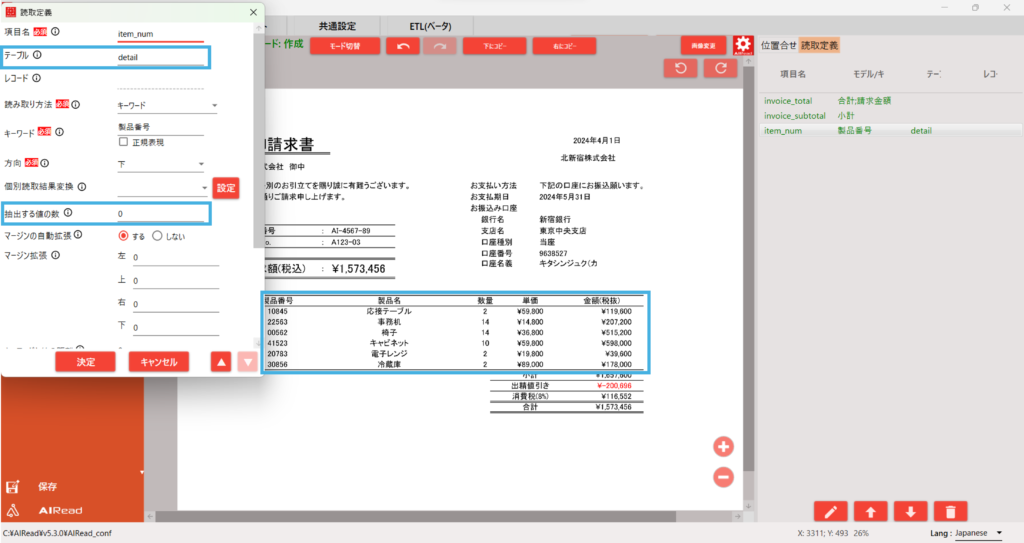
次に上記の表部分の読取設定をします。
まず「製品番号」の下を読み取る、項目名「item_num」を設定します。
表など同一テーブルとして出力したい場合、「テーブル」を設定します。
今回は「detail」とします。
また、「抽出する値の数」を「0」とすることでキーワードの下にある値を制限なく読み取ります。
同じ読取設定で「製品名、数量、単価、金額」も設定していきます。
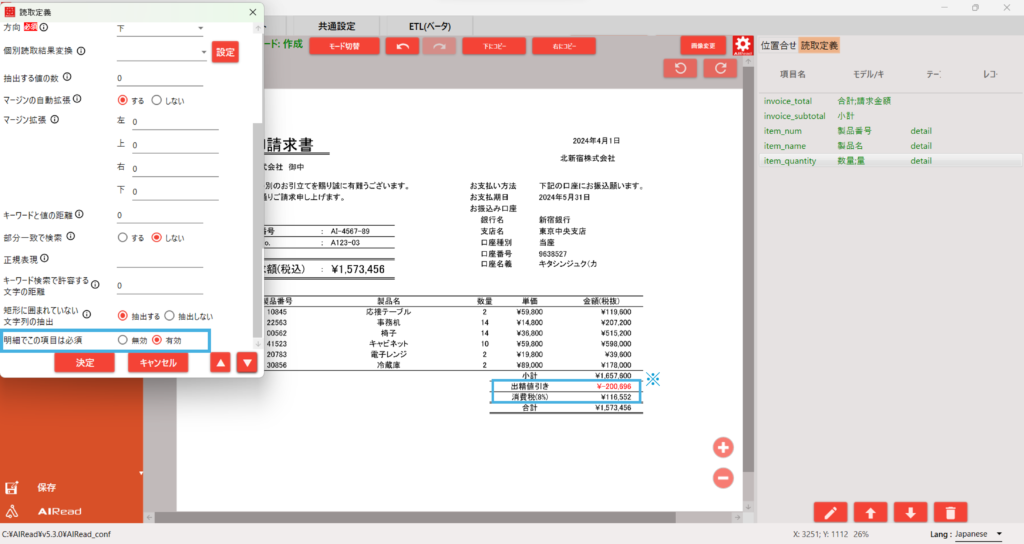
上記は表内の「数量」の読取設定です。
detailテーブルでは「抽出する値の数」を「0」としているのでキーワードの下の値を制限なく読み取ります。
そうするとサンプル画像1の上記の「単価」や「金額(税抜)」の下の欄にある※印部分と、
サンプル画像2の「製品番号」や「製品名」の下の欄まで読み取ってしまいます。
ですので「数量」だけ「明細でこの項目は必須」を「有効」にすることにより、数量の行に値がなければ他のレコードも出力しないという設定ができます。
※部分上下の小計や合計のように、別項目として読取定義を設定している場合は読み取られることはありません。
型指定
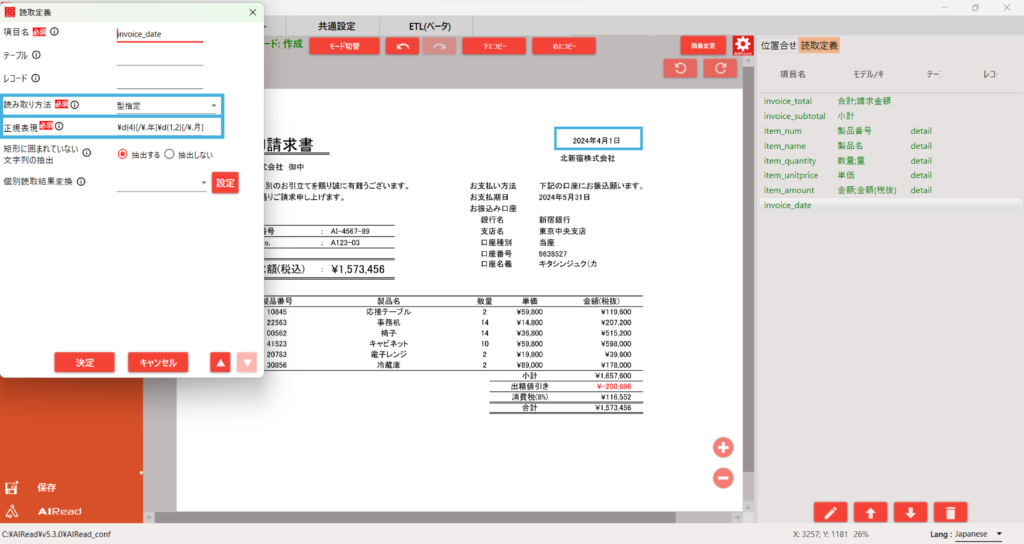
上記は「invoice_date」の読取設定です。
右上にある日付を読み取ります。
サンプル画像2の帳票でも共通に読み取りたいため、読み取り方法「型指定」を使用します。
今回は正規表現に「\d{4}[/.年]\d{1,2}[/.月]\d{1,2}日?」と設定します。
※型指定の詳細はこちらを参考にしてください。
※正規表現についてはこちらを参考にしてください。
部分一致
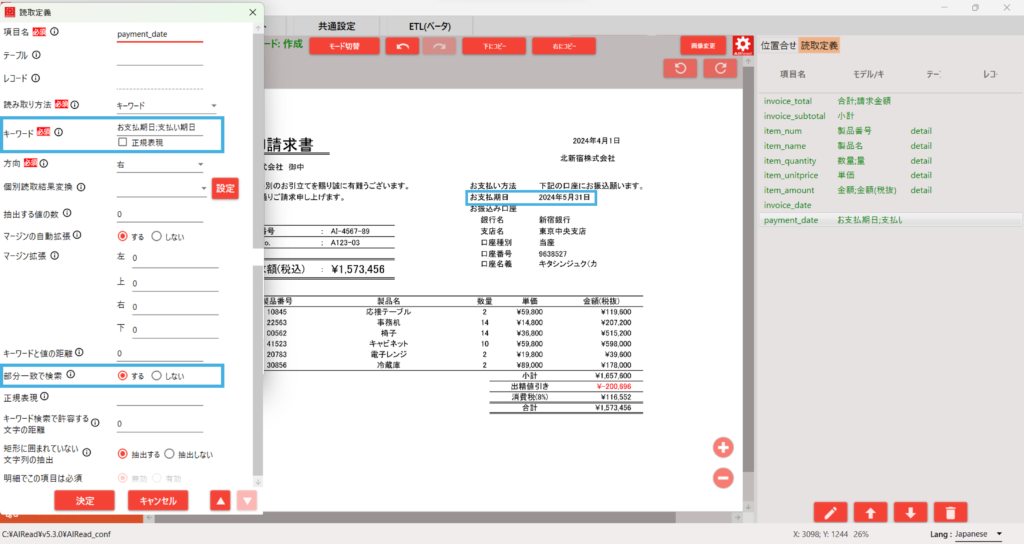
上記は「payment_date」の読取設定です。
今回はキーワードを「お支払期日;支払い期日」、部分一致で検索を「する」に設定します。
部分一致を有効にすると文章中の単語をキーワードに指定することができます。
例えば上記のテンプレート画像のみであれば、該当箇所を読み取る際、「お支払期日」の「右」と設定するほかに
キーワード:「下記の口座に」、方向:「下」、部分一致で検索:「する」と設定することもできます。
個別設定
最後にテーブルの設定に対しての個別設定をします。
個別設定とは帳票定義ごとに個別でOCRの設定をすることができます。
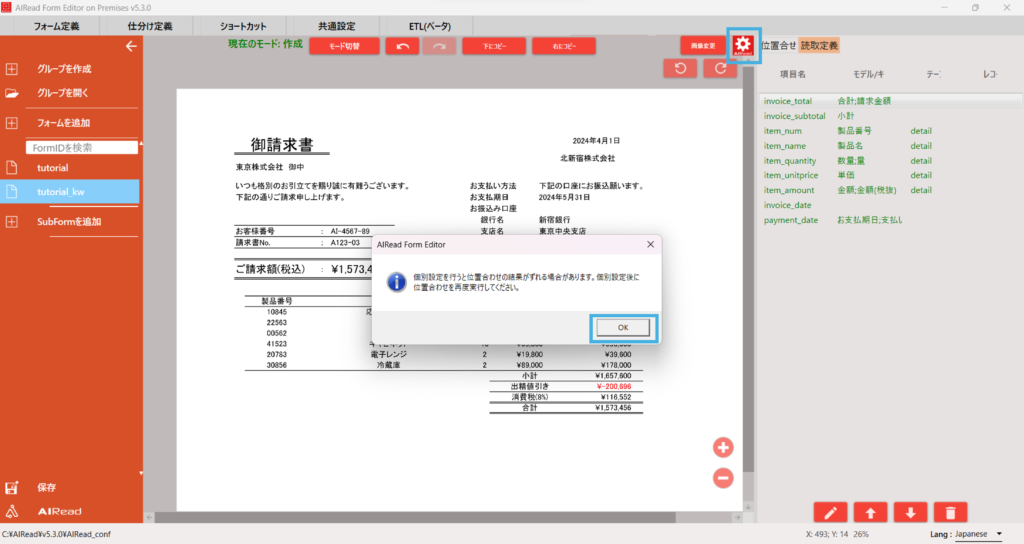
まず画面左上の歯車マークを押下して個別設定用のAIRead ControlPanelを開きます。
注意点が出ますのでそのまま「OK」を押下します。
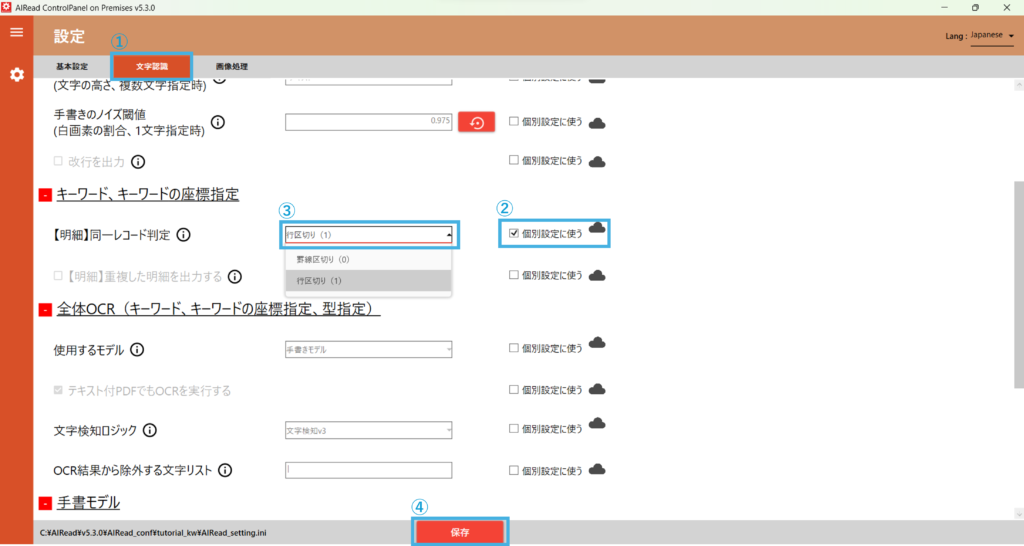
①「文字認識」タブを押下します。
②【明細】同一レコード判定の右にある「個別設定に使う」にチェックを入れます。
③プルダウンから「行区切り」を選択します。
④「保存」ボタンを押下します。
今回の帳票のように表部分に罫線がない場合はこの設定が必須です。
すべての読取定義設定をしたものが以下となります。
上記で説明した以外の箇所も、下の画像を参考に設定してみてください。
設定した後は必ず左下の保存ボタンを押下して定義を保存してください。
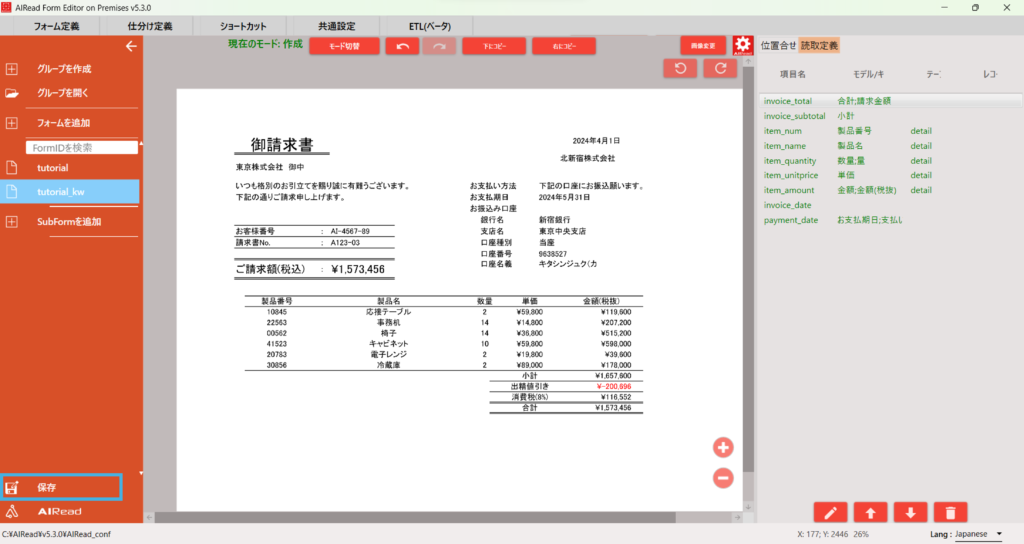
帳票定義作成:キーワード指定のチュートリアルは以上です。
次に仕分け設定のチュートリアルを行います。
→仕分け設定:画像仕分け
→仕分け設定:キーワード仕分け