AIRead on Cloudで動作確認
このページでは、AIRead on Cloud(ブラウザ)上でチュートリアルで作成した定義の 読み取り → 確認・修正 → 出力 の動作を確認していきます。
今回は生成AIを使用したAI読取を行います。
チュートリアルの 定義設定:AI読取定義(AI設定)を設定後の状態で以降の操作をしてください。
※座標指定の定義を読み取りたい場合はアップロードする帳票と読取方法を変更してください。
読み取り実行
読み取り画面を開きます。
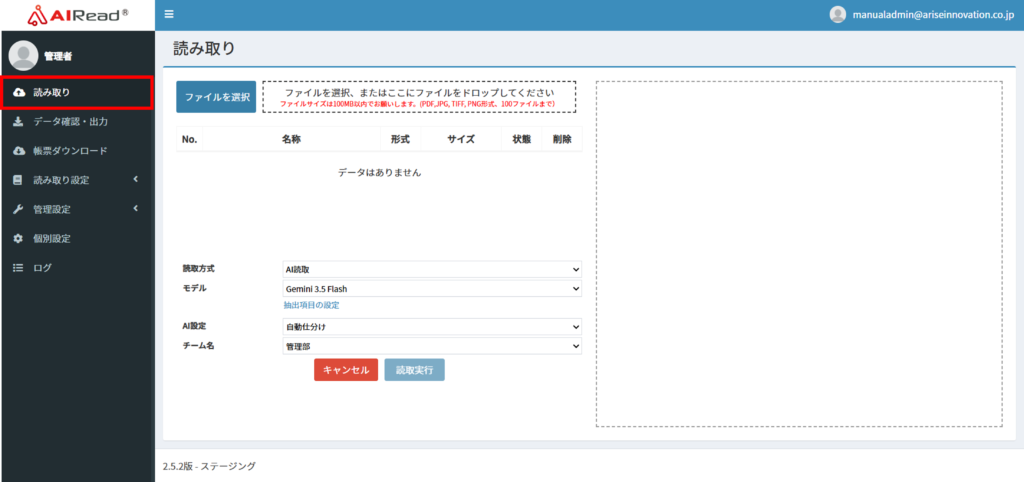
読取帳票をアップロードして読取実行をします。
今回は 定義設定:AI設定 でダウンロードしていただいたサンプル画像1と2をアップロードします。
※座標指定の定義を読み取る場合は定義設定:座標指定(FormEditor)のチュートリアルで保存した読み取り帳票をアップロードしてください。
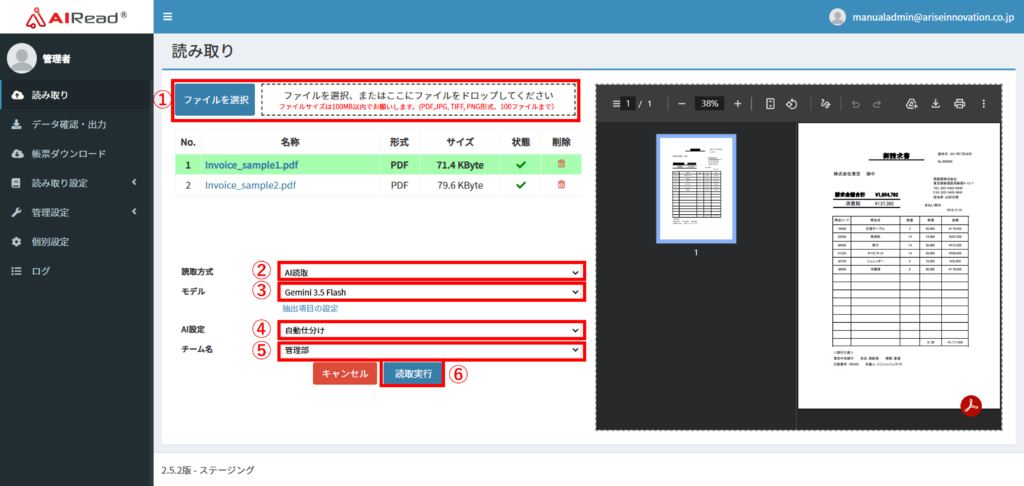
①帳票画像ファイルをアップロードする。点線枠内にドラッグ&ドロップか「ファイルを選択」ボタンから選択する。
②読取方式:AI読取 ※座標指定の定義を読み取る場合は「定義ファイル」を選択してください。
③モデル:Gemini 3.5 Flash
④AI設定:自動仕分け ※自動仕分けの場合は識別キーワードで読取定義を識別します。識別キーワードが入っていない場合は、設定名を識別キーワードとします。
⑤チーム名:この読み取り結果の確認・編集、CSVダウンロードを行うチームを選択する。
⑥読取実行ボタンを押下する。
読み取り画面の詳細はこちらを参照ください。
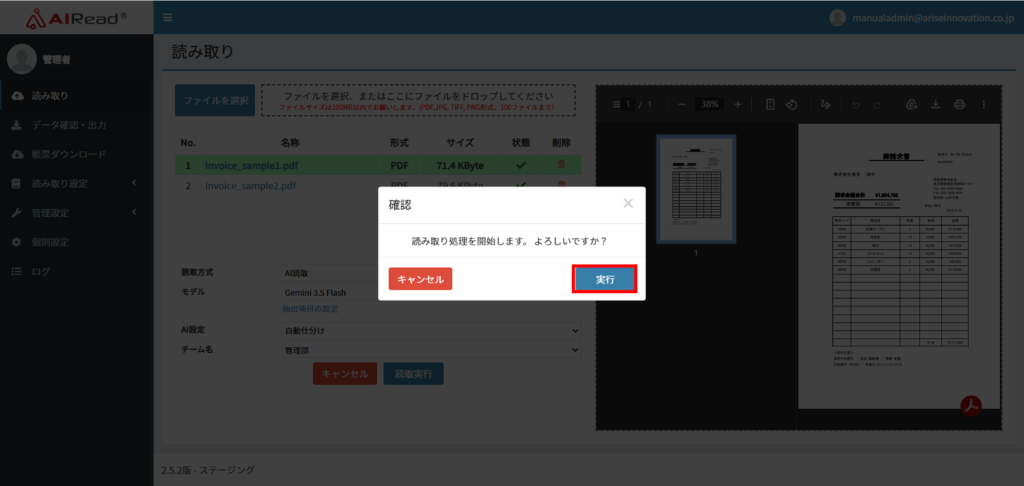
読取実行ボタン押下後、確認の表示が出るので再度実行ボタンを押下します。
その後自動的に「データ確認・出力」画面に遷移します。
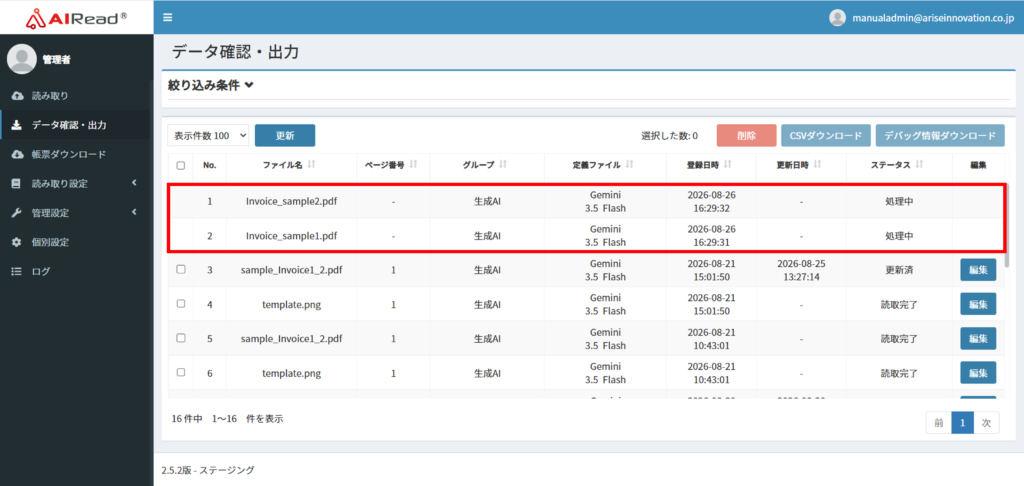
「データ確認・出力」画面を見ると先ほどアップロードした2つのファイルが「処理中」というステータスになっています。
処理が終わるまで少し待ちます。
読取結果確認・修正
読取結果を確認・修正します。
まず「更新」ボタンを押下して処理状況を更新します。
ステータスが「読取完了」となったら右側にある「編集」ボタンを押下します。
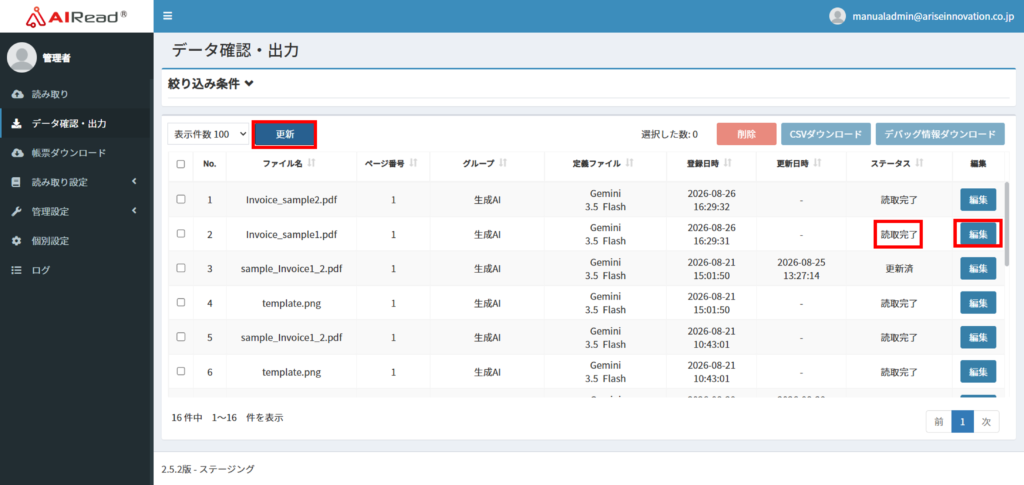
以下が編集ボタン押下後の読取結果修正画面です。
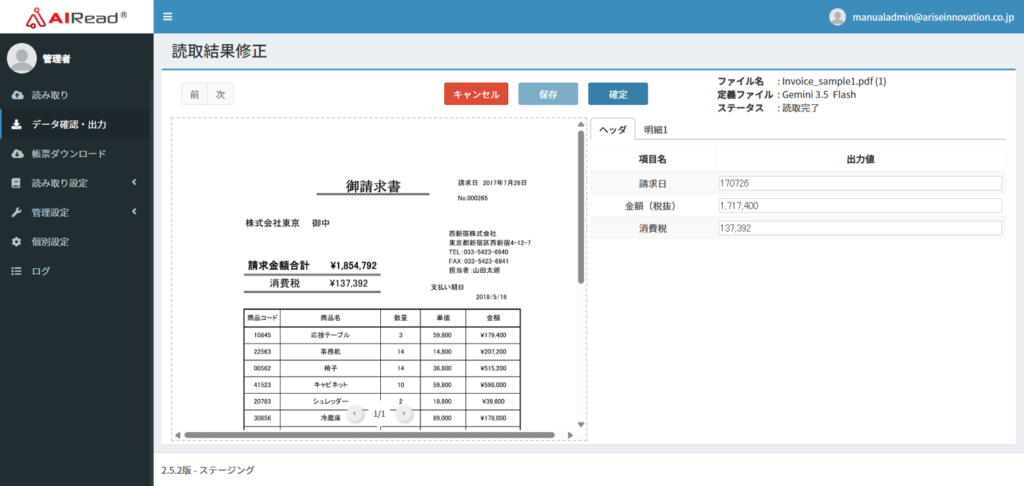
読取結果を確認します。
まずはサンプル画像1の結果です。
AI設定を自動仕分けとしましたが、「御請求書」の設定で読み取りされていることがわかります。
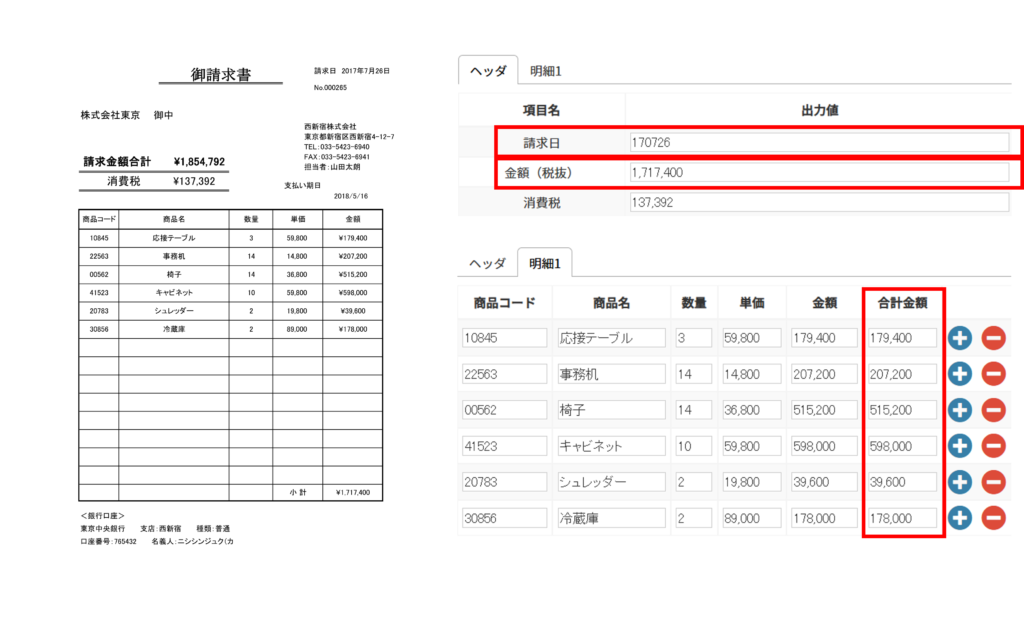
全体を確認すると、値は正確に出力されています。
請求日:指定したYYMMDD形式になっています。
金額(税抜):小計部分を抽出しています。
金額合計:「金額」欄と同じ数値(数量と単価をかけた金額)が出ています。
確認が終わったら「確定」ボタンを押下します。
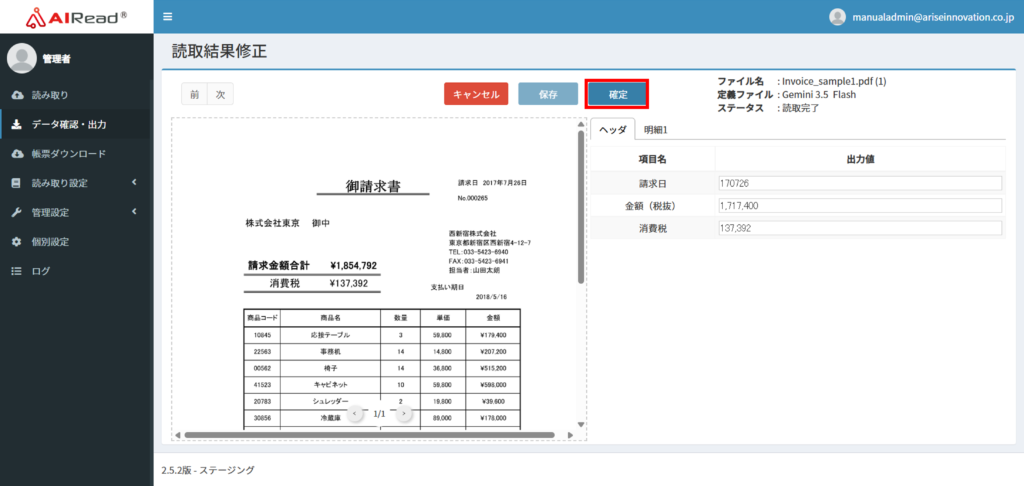
次にサンプル画像2の結果です。
こちらも「御請求書」の設定で読み取りされています。
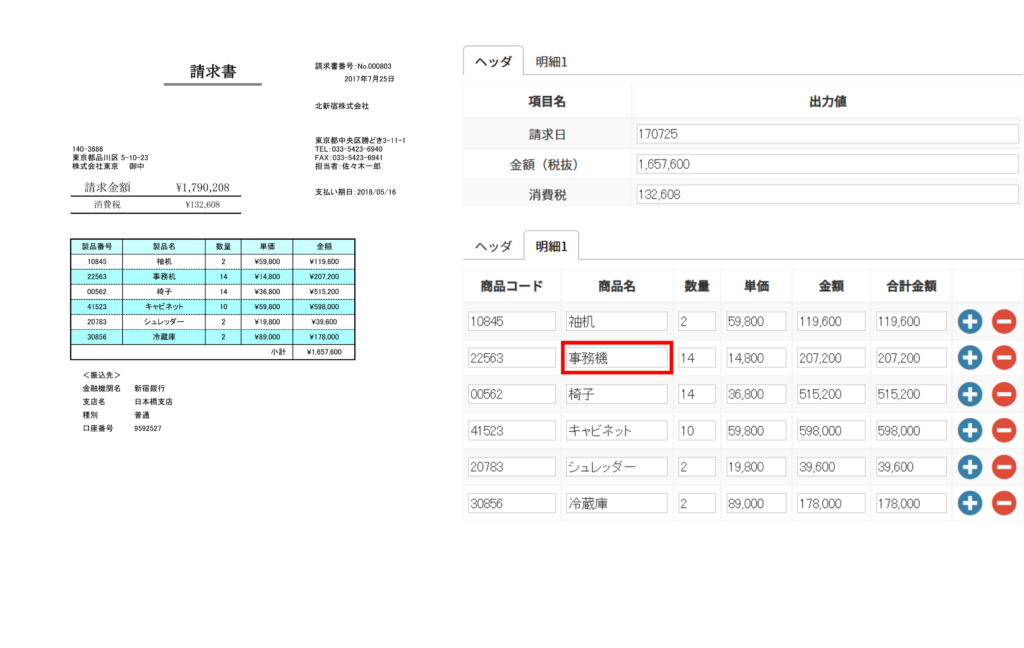
今回は赤枠の部分に誤読があるためこの画面上で修正をします。
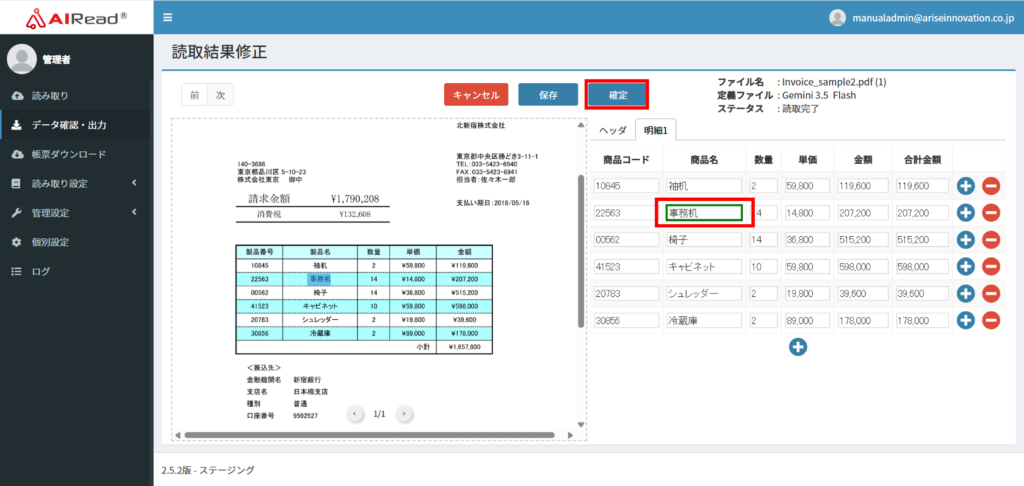
該当箇所を押下して正しい値の「事務机」と修正します。
修正したら「確定ボタン」を押下します。
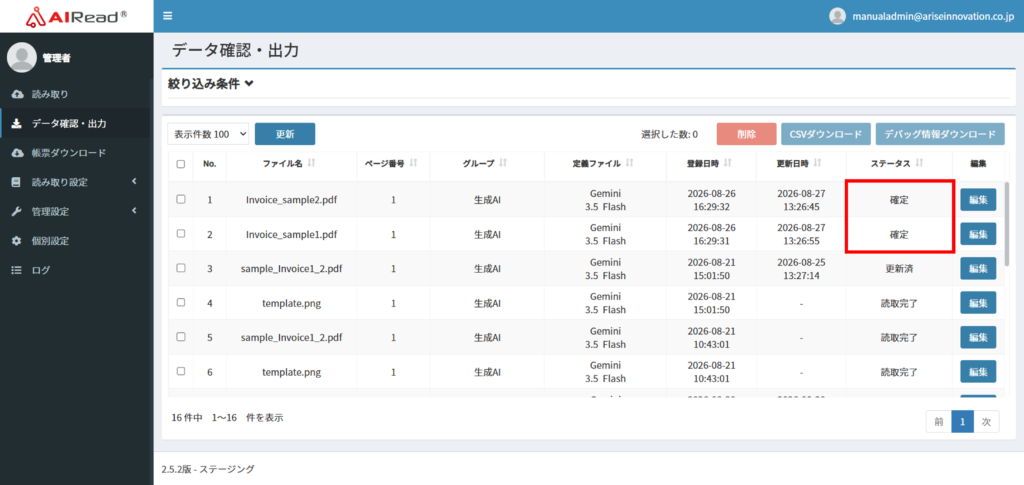
2つの読取結果のステータスが「確定」となりました。
CSV出力
読取結果のCSVを出力します。
まず、出力するCSVの形式を設定するため「個別設定」画面を開きます。
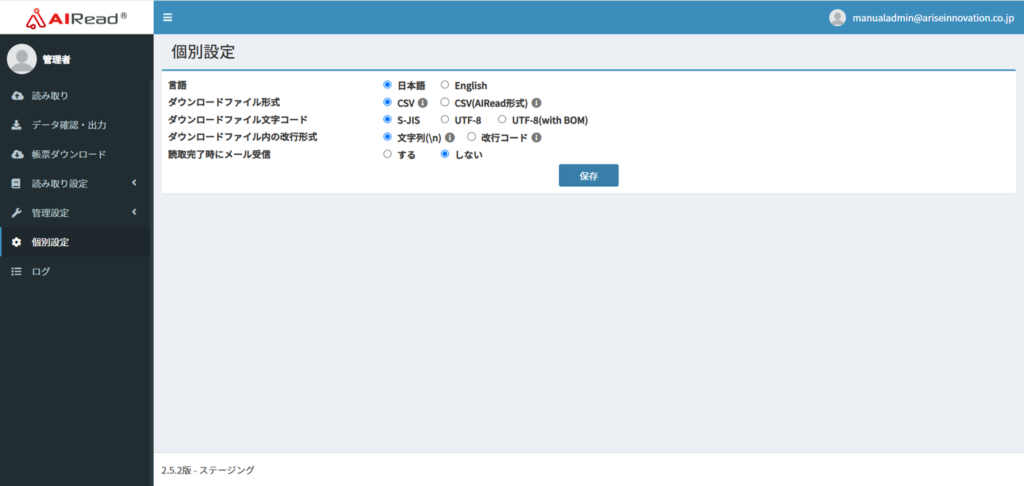
今回は以下のようにダウンロードファイル形式を「CSV」にします。
選択して「保存」ボタンを押下します。
※個別設定画面やダウンロードファイル形式の詳細はこちらを参照ください。
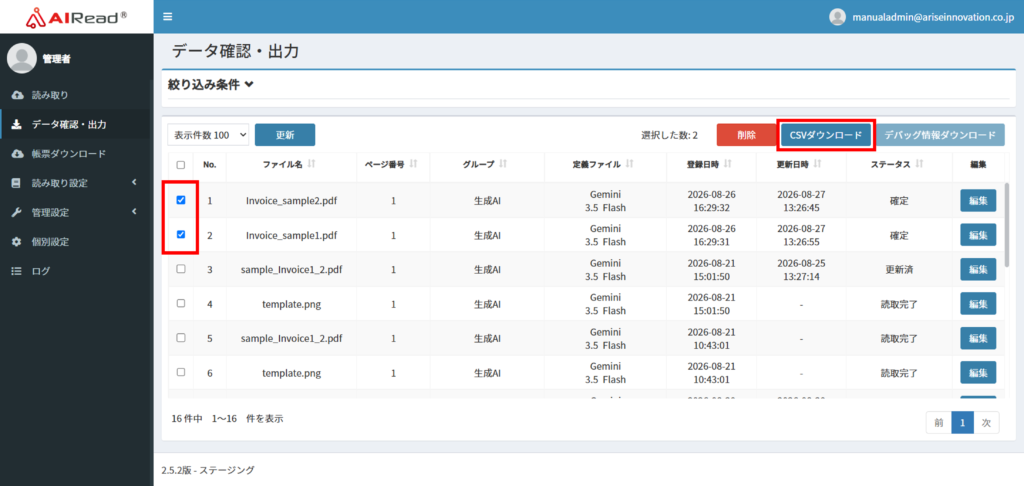
「データ確認・出力」画面に戻り、先ほどステータスを「確定」とした二つのデータを選択します。
左のチェックを入れて「CSVダウンロード」ボタンを押下します。
CSVのzipファイルがダウンロードされ、画面のステータスが「ダウンロード済」となります。
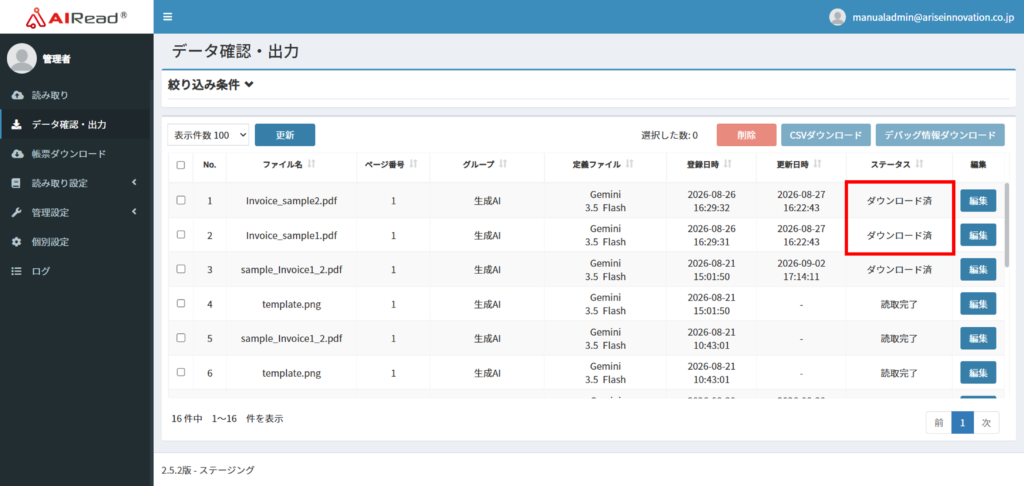
正常に読み取りが行えることが確認できました。
AIRead on Cloudで動作確認のチュートリアルは以上です。
次に帳票自動アップロード/CSV自動ダウンロードのチュートリアルに進みます。
→帳票自動アップロード/CSV自動ダウンロード