帳票自動アップロード/CSV自動ダウンロード
on Cloud(ブラウザ)上で読取実行とCSVダウンロードの動作確認ができました。
このページでは、その一連の流れを自動化するための「帳票自動アップロード」と「CSV自動ダウンロード」の設定をします。
API Tokenの設定
帳票自動アップロード/CSV自動ダウンロード機能を使用するためには、事前にAPI Tokenの設定が必要です。
※AIRead on Cloudインストール時に「Windowsサービスとして登録」を選択していることが前提となります。(デフォルトは選択あり)詳細はこちら。
まず以下の手順でAPI Tokenを取得します。
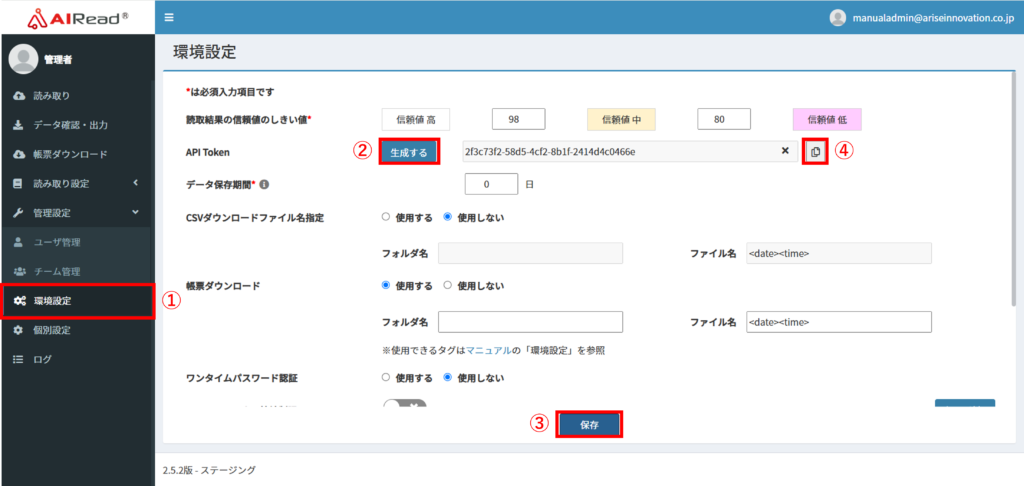
①環境設定を開く。
②API Tokenの「生成する」ボタンを押下。
③「保存」ボタンを押下。
④トークンの横のコピーボタンを押下してAPI Tokenをコピー。
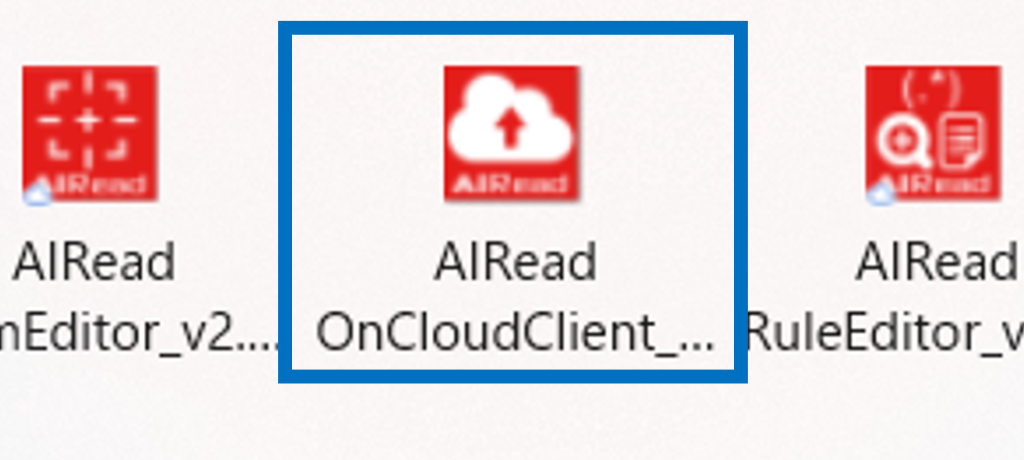
次にCloudClientを開きます。
アプリ一覧から以下のAIReadOnCloudClientをクリックして起動してください。
以下の手順で先ほど生成したAPI Tokenを設定します。
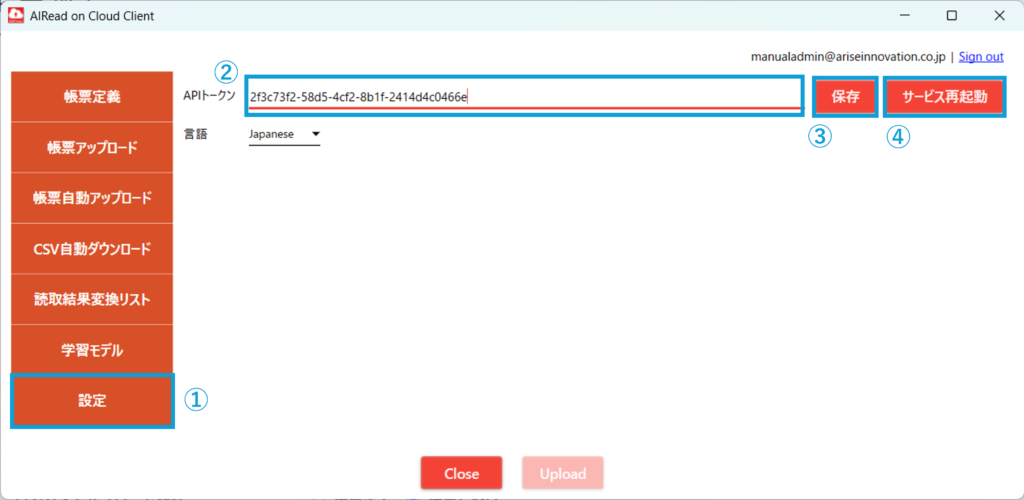
①設定画面を開く。
②先ほどコピーしたAPI Tokenを貼り付ける。
③「保存」ボタンを押下。
④「サービス再起動」ボタンを押下。
黒い画面が消えたらAPI Tokenの設定は完了です。
帳票自動アップロード設定
CloudClientを開きます。
以下の手順で設定します。
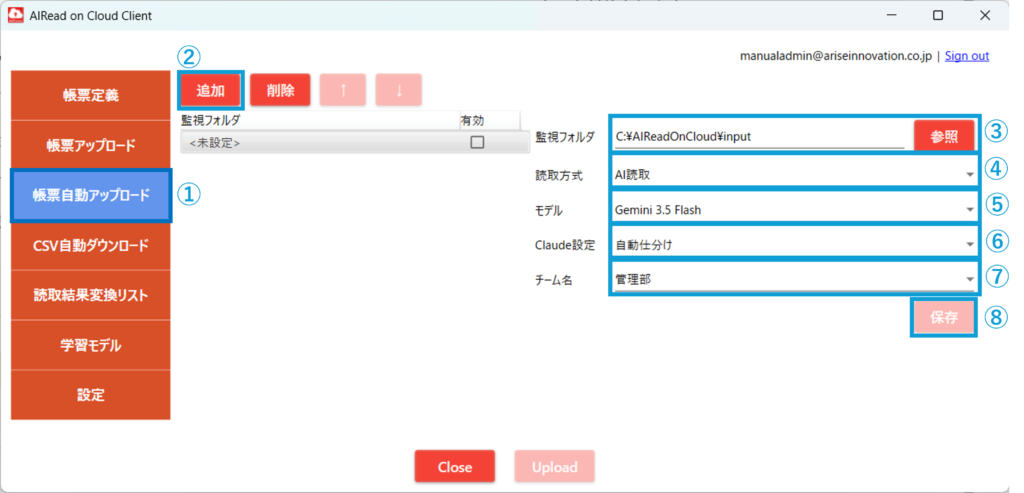
①帳票自動アップロードを開く。
②「追加」ボタンを押下。
③「参照」ボタンから監視フォルダを指定する。
※監視フォルダとは、ファイルが置かれたらAIRead on Cloudへ自動でアップロードする対象のフォルダです。
任意のフォルダを選択してください。UNCパスも使用可能です。
④読取方式:AI読取
⑤モデル:Gemini 3.5 Flash
⑥Claude設定:自動仕分け
⑦チーム名:ご自身の任意のチーム名を選択
⑧保存ボタンを押下。
監視フォルダ欄に先ほどのフォルダが登録されるので、「有効」ボタンを押下します。
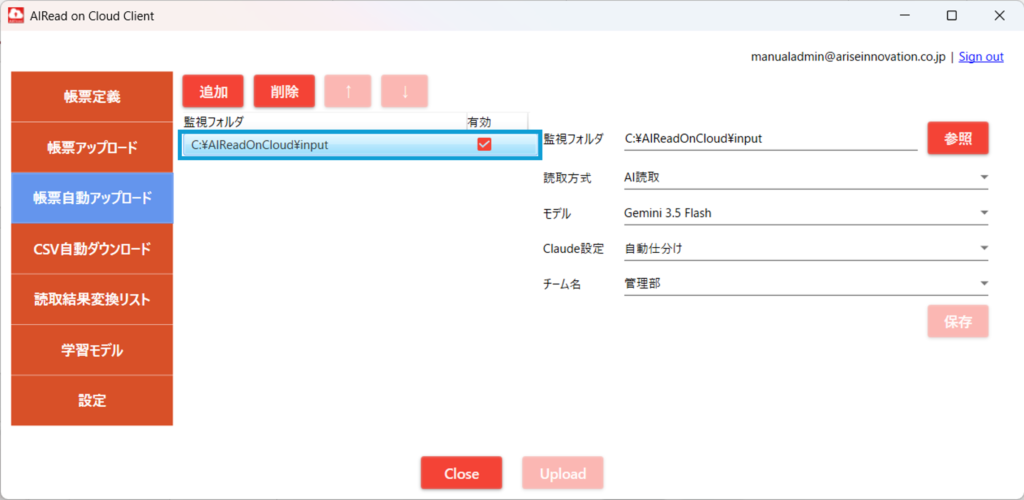
以上で帳票自動アップロードの設定は終了です。
CSV自動ダウンロード設定
続けてCSV自動ダウンロードの設定をします。
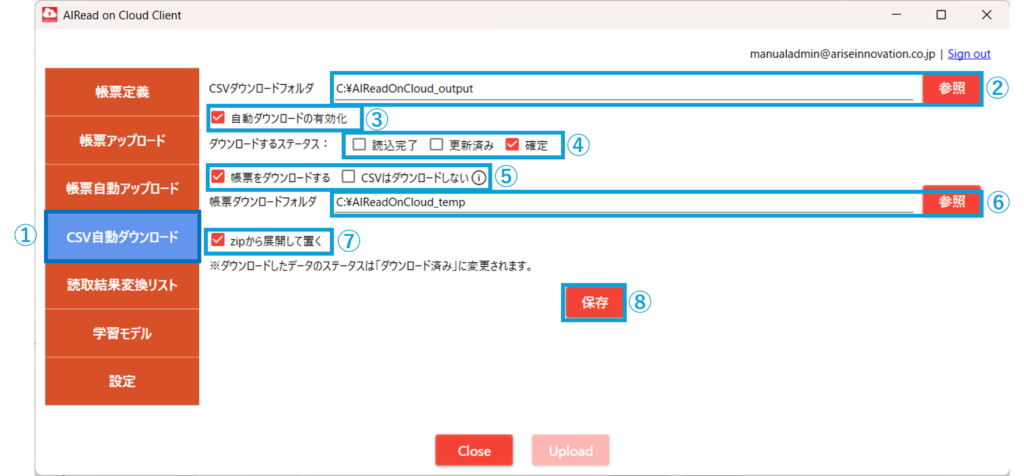
①CSV自動ダウンロードを開く。
②「参照」ボタンからCSVをダウンロードするフォルダを選択。
③「自動ダウンロードの有効化」にチェックを入れる。
④ダウンロードするステータス:「確定」
※On Cloudの「データ確認・出力」画面のステータス欄が「確定」になったものを対象とします。
⑤「帳票をダウンロードする」にチェックを入れる。
※今回は読み取った帳票もダウンロードしてみます。不要な場合はチェックをはずします。
⑥「参照」ボタンから帳票をダウンロードするフォルダを選択。
⑦「zipから展開して置く」にチェックを入れる。
※zipのままダウンロードしたい場合はチェックをはずします。
⑧保存ボタンを押下。
動作確認
実際に一連の動作を確認してみます。
まず監視フォルダに読み取りたい帳票を置きます。
今回はサンプル帳票1と2を置いてください。
処理がはじまり監視フォルダからひとつずつ帳票が消えます。
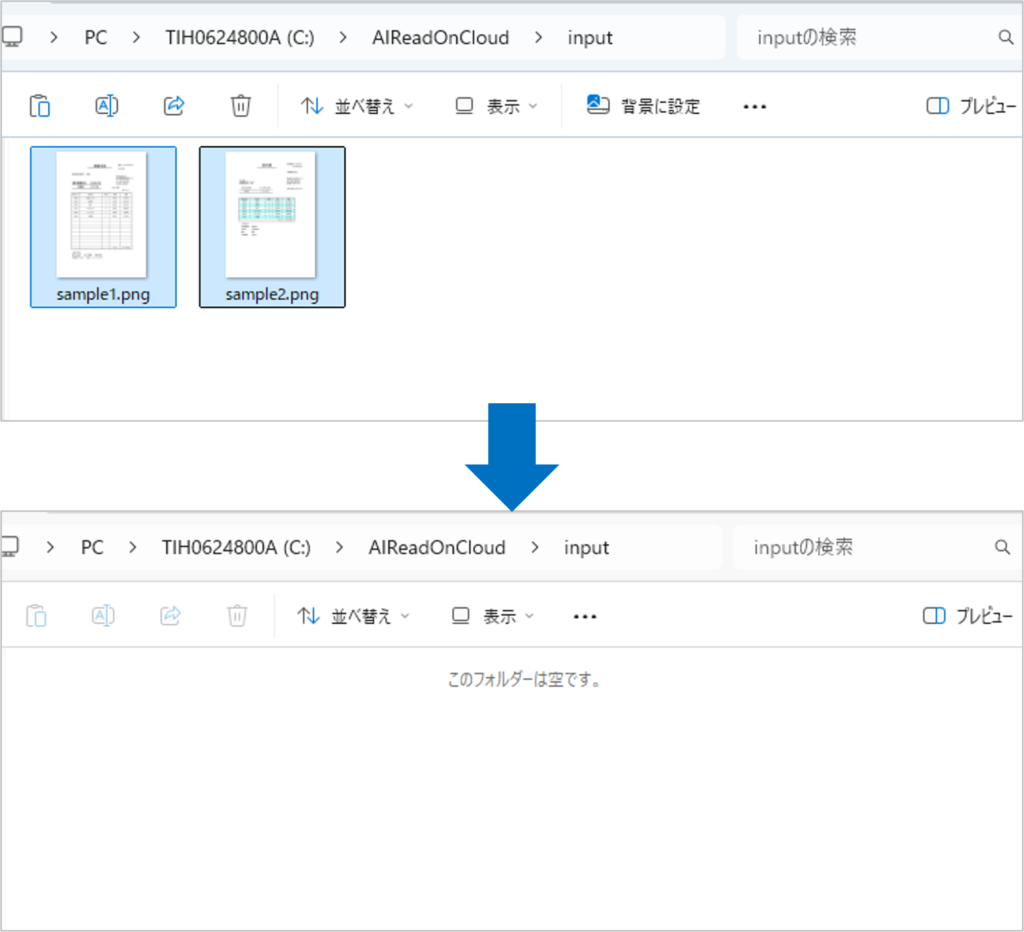
on Cloud(ブラウザ)の「データ確認・出力」画面を開きます。
先ほど置いた帳票の読取結果が出ました。
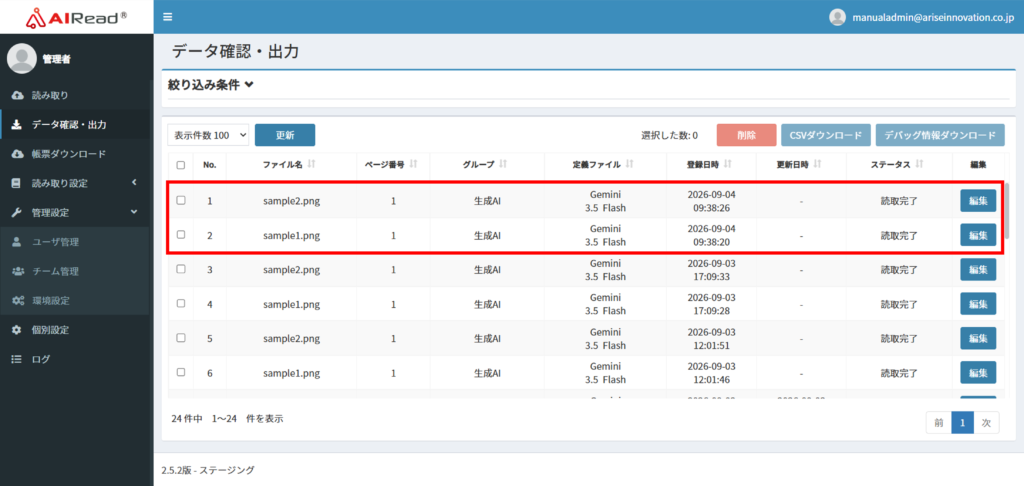
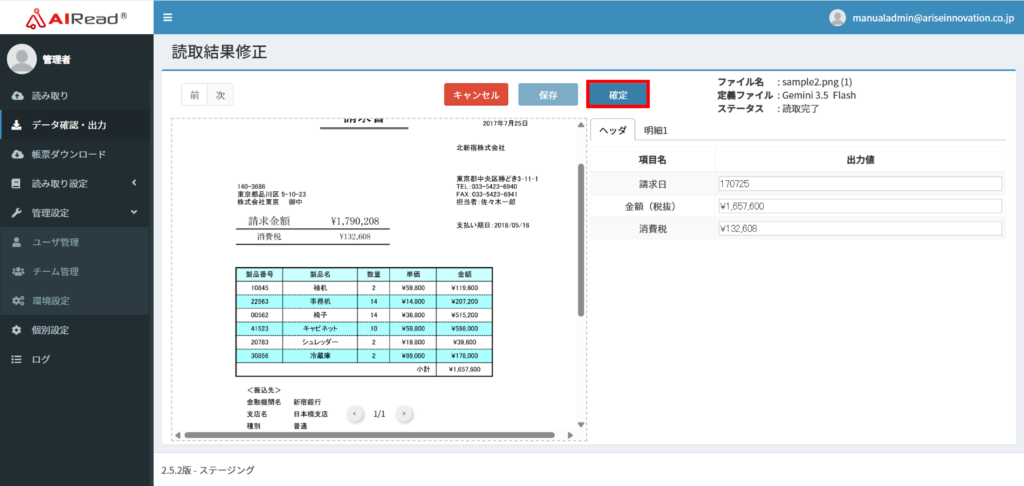
「編集」ボタンを押下し読取結果修正画面を開きます。
読取結果を確認して、修正箇所があれば修正してください。
良ければ「確定」ボタンを押下します。
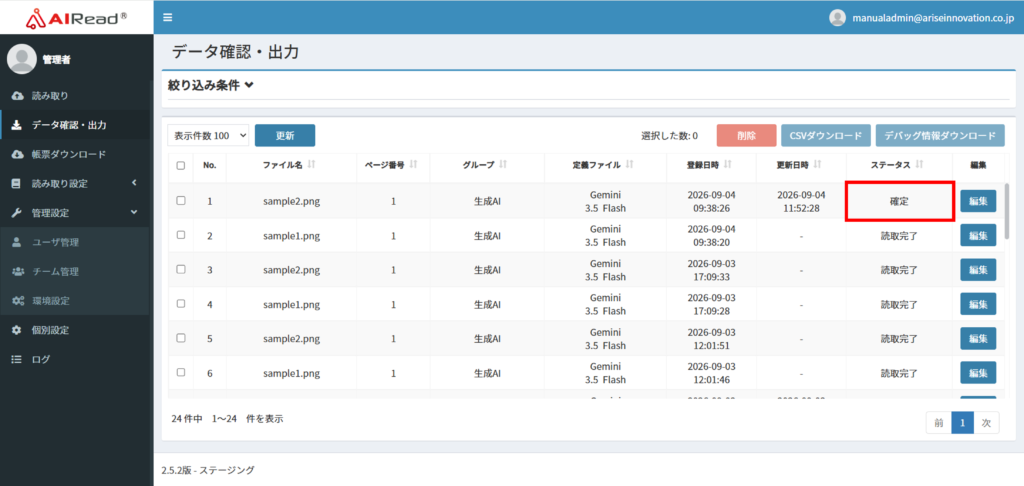
一覧画面に戻ります。
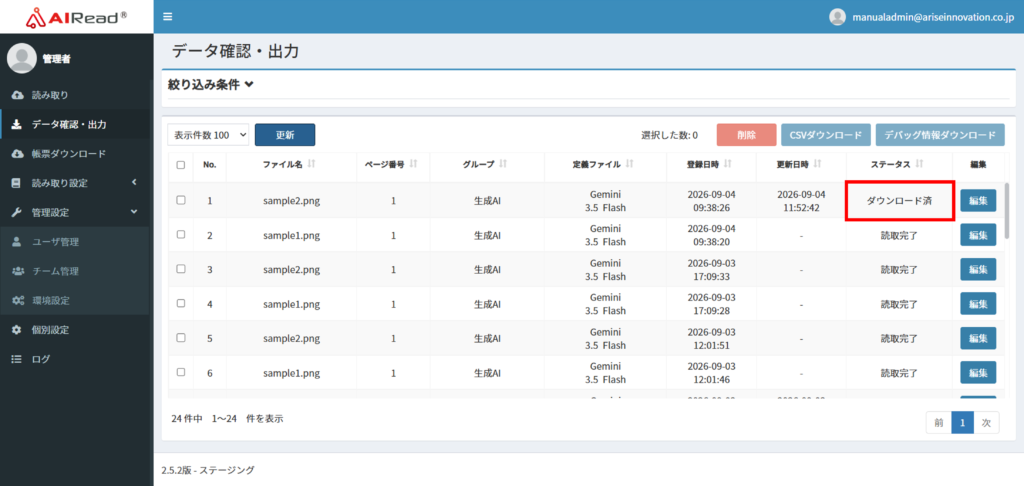
ステータス欄が「確定」になり、さらに画面を更新すると「ダウンロード済」となりました。
もう一つの読取結果も確認し「確定」します。
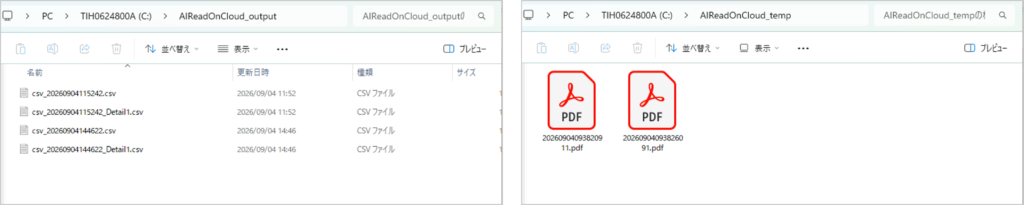
CSV自動ダウンロードで指定した出力フォルダを確認してみます。
CSVダウンロードフォルダにCSVが出力されています。
「zipから展開して置く」にチェックをいれたため展開した形で出力されました。
帳票ダウンロードフォルダに読取に使用した画像ファイルがPDFで出力されています。
以上で帳票自動アップロード/CSV自動ダウンロードのチュートリアルは終了です。
次に後処理設定のチュートリアルを行います。
後処理とは、読み取り完了後に読取結果の変換を行う処理です。
→後処理設定