AIRead Viewerで結果の確認とCSV出力
こちらではAIRead Viewerを使用して実行結果の確認と、CSVを出力する方法を説明します。
チュートリアルの帳票定義作成:座標指定で作成した定義でサンプル画像を読み取ります。
仕分け設定(画像仕分け)チュートリアルの仕分け設定終了後(画像仕分けを選択し保存)の状態で以降の操作をしてください。
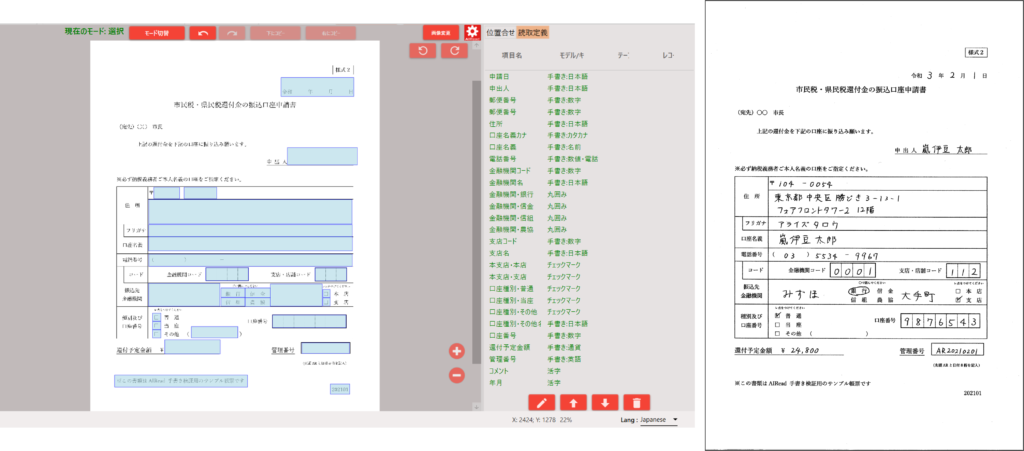
AIReadを実行
AIReadボタンからAIReadを実行します。
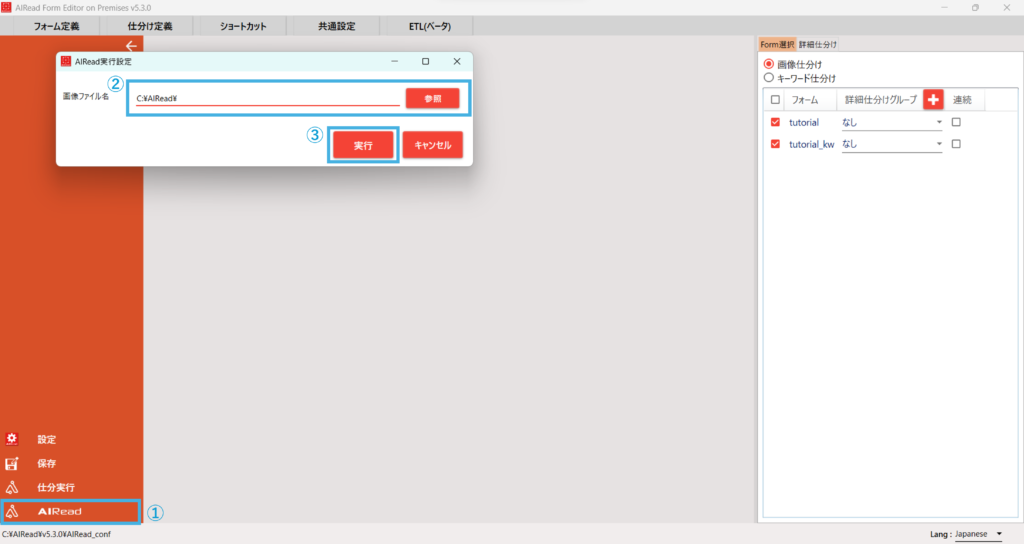
①仕分け定義画面から左下のAIReadボタンを押下します。
②作成した帳票定義を使用して読み取りたい画像を選択します。参照ボタンから読み取りたい画像ファイルを選択してください。
今回はチュートリアルの事前準備で保存したサンプル画像を使用します。
③設定したら実行ボタンを押下します。
正常に実行されると自動でAIRead Viewerが立ち上がります。
AIRead Viewerで確認と編集
AIRead Viewerを開きます。
以下が開いた画面です。実行結果一覧画面が表示されます。(一覧画面の詳細はこちらを参考にしてください。)
「tutorial」の帳票定義で読み取られていることがわかります。
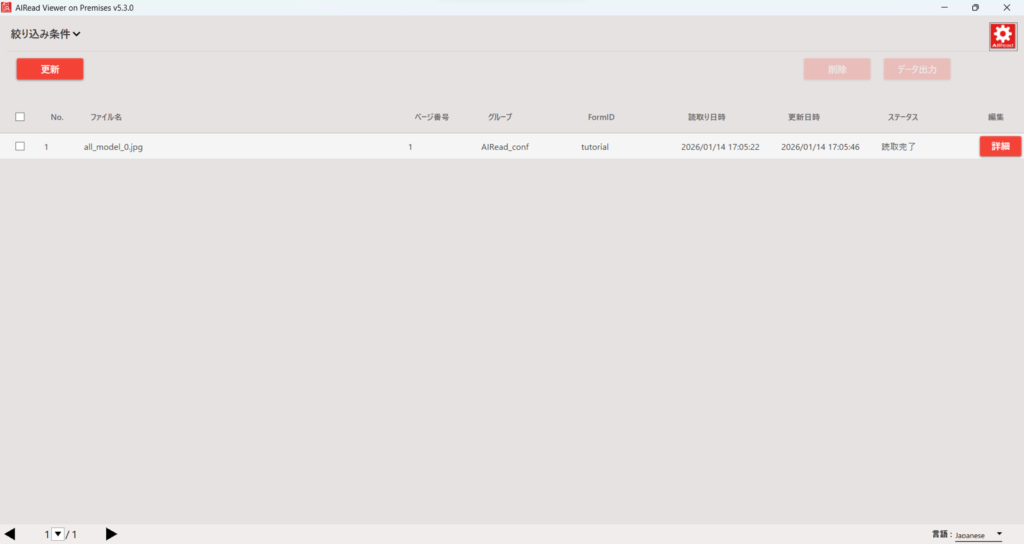
先ほどの読取結果の「詳細」ボタンをおして詳細確認と編集をします。
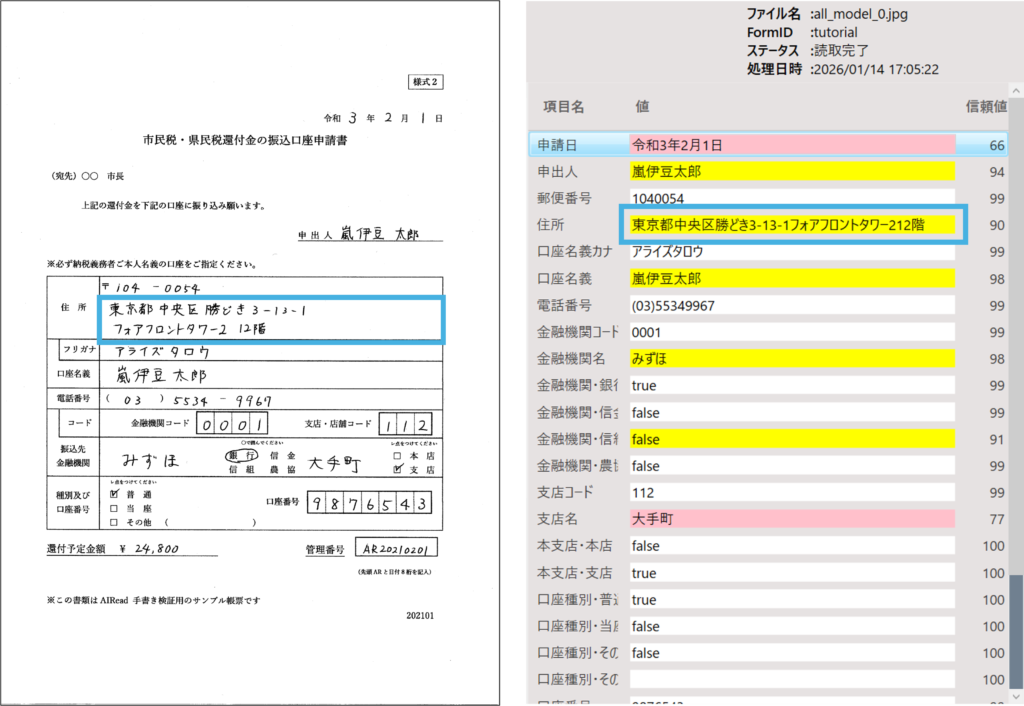
以下が詳細画面です。
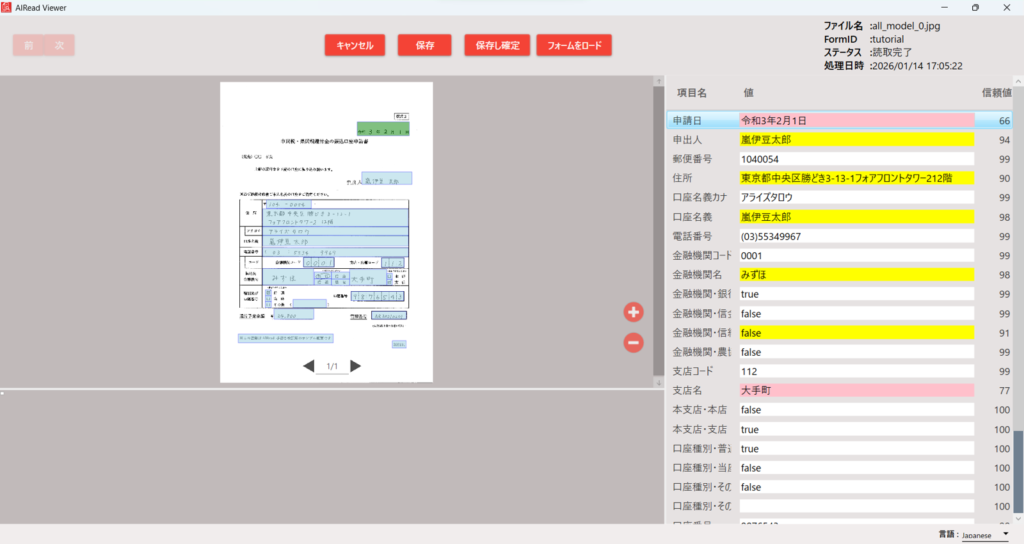
この画面で読取結果を編集することが可能です。
結果を確認したところ、住所の「フォアフロントタワー2 12階」が「フォアフロントタワー212階」となっているので
今回はそちらを編集で修正します。
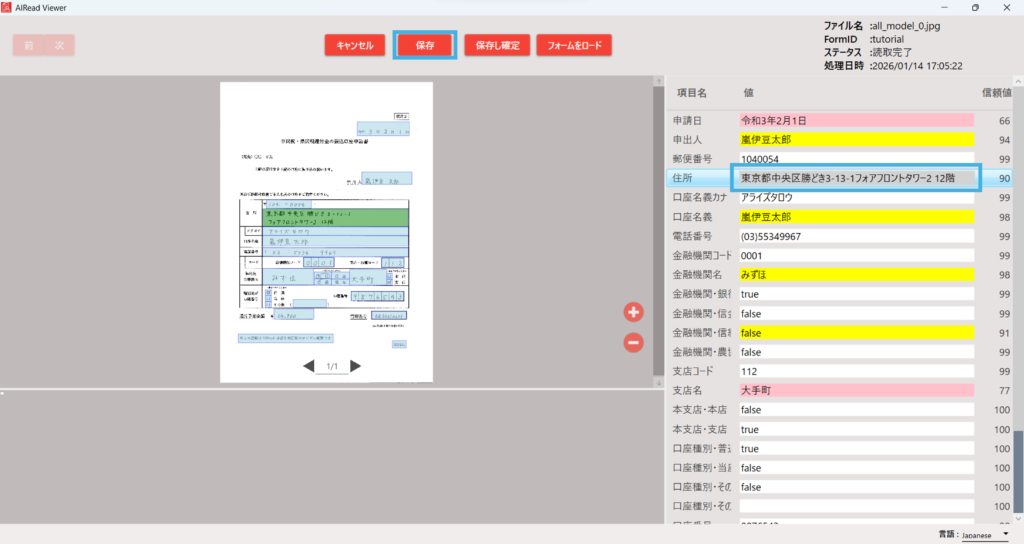
編集したい箇所をクリックし、修正します。
「2」と「12階」の間にスペースをいれました。
編集したら画面上部の「保存」ボタンを押下します。
※「保存して確定」ボタンは編集を保存したうえでステータスが「確定済」となるため、そのファイルが編集前か後かを明確にすることができます。
CSV出力
結果をCSV出力します。
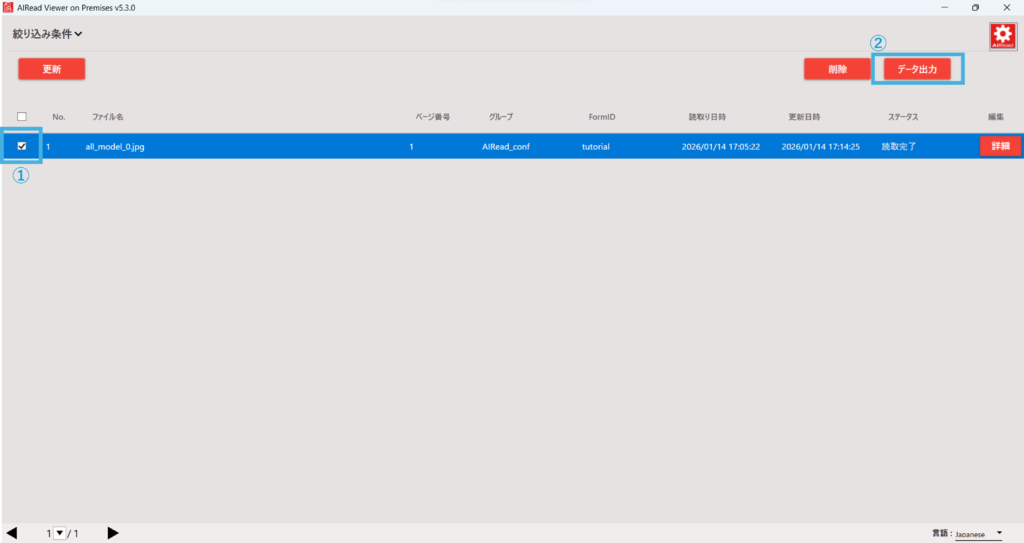
①出力したいファイルにチェックを入れます。
②「データ出力」ボタンを押下します。
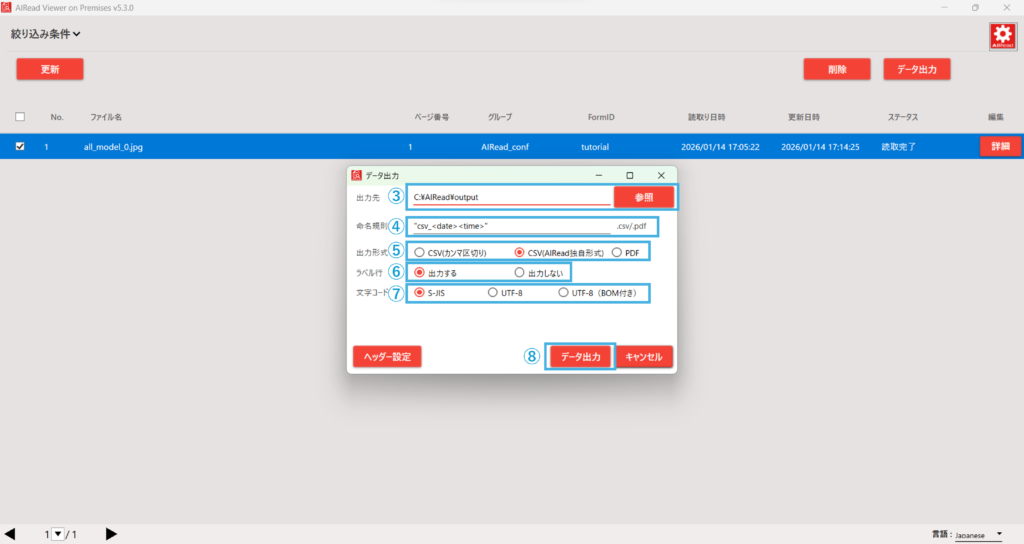
③CSVの出力先を設定します。参照ボタンから出力したいフォルダを選択してください。
④出力するファイル名の規則を設定します。
⑤出力形式を選択します。今回はAIRead独自形式のCSVを選択します。
⑥ラベル行(1行目のヘッダ行)の出力の要否を設定します。今回は「出力する」を選択します。
⑦出力するCSVファイルの文字コードを設定します。今回は「S-JIS」を選択します。
⑧出力設定が終わったら「データ出力」ボタンを押下します。
※出力設定の詳細はこちらを参考にしてください。
正常に出力できたら「成功しました。」とポップアップが表示されるので出力先を確認します。
以下のようにCSVファイルが出力されました。
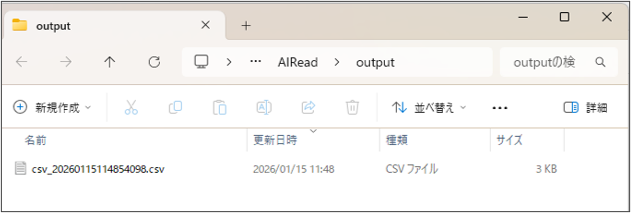
出力CSVは以下のようになりました。
| "ItemName","Page","GID","RID","Value","conf","x","y","w","h","TableName","is_update" "modifyDate","-1","-1","-1","2026-01-14T17:05:46","-1","-1","-1","-1","-1","-1","0" "processDate","-1","-1","-1","2026-01-14T17:05:22","-1","-1","-1","-1","-1","-1","0" "result","-1","-1","-1","true","-1","-1","-1","-1","-1","-1","0" "group_name","-1","-1","-1","AIRead_conf","-1","-1","-1","-1","-1","-1","0" "form_id","-1","-1","-1","tutorial","-1","-1","-1","-1","-1","-1","0" "Image","-1","-1","-1","all_model_0.jpg","-1","-1","-1","-1","-1","-1","0" "Image_jshfilename","-1","-1","-1","C:\AIRead\v5.3.0\FormEditor\work\20260114_170520\output\all_model_0.jpg","-1","-1","-1","-1","-1","-1","0" "申請日","0","","-1","令和3年2月1日","66","1596","463","609","163","","0" "申出人","0","","-1","嵐伊豆太郎","94","1649","1046","586","149","","0" "郵便番号","0","","-1","1040054","99","537","1372","527","102","","0" "住所","0","","-1","東京都中央区勝どき3-13-1フォアフロントタワー2 12階","90","495","1475","1695","212","","1" "口座名義カナ","0","","-1","アライズタロウ","99","493","1684","1699","108","","0" "口座名義","0","","-1","嵐伊豆太郎","98","493","1784","1700","127","","0" "電話番号","0","","-1","(03)55349967","99","495","1928","1697","111","","0" "金融機関コード","0","","-1","0001","99","968","2042","359","114","","0" "金融機関名","0","","-1","みずほ","98","493","2172","597","196","","0" "金融機関・銀行","0","","-1","true","99","1095","2212","204","81","","0" "金融機関・信金","0","","-1","false","99","1296","2212","214","86","","0" "金融機関・信組","0","","-1","false","91","1095","2292","203","77","","0" "金融機関・農協","0","","-1","false","99","1296","2293","214","78","","0" "支店コード","0","","-1","112","99","1878","2047","266","113","","0" "支店名","0","","-1","大手町","77","1506","2180","436","189","","0" "本支店・本店","0","","-1","false","100","1943","2227","64","71","","0" "本支店・支店","0","","-1","true","100","1943","2297","64","71","","0" "口座種別・普通","0","","-1","true","100","525","2420","73","71","","0" "口座種別・当座","0","","-1","false","100","525","2490","73","71","","0" "口座種別・その他","0","","-1","false","100","525","2558","73","72","","0" "口座種別・その他名","0","","-1","","100","848","2532","391","99","","0" "口座番号","0","","-1","9876543","99","1525","2438","614","111","","0" "還付予定金額","0","","-1","24,800","98","626","2641","466","123","","0" "管理番号","0","","-1","AR20210z0l","35","1768","2671","400","92","","0" "コメント","0","","-1","※この書類は AIRead 手書き検証用のサンプル帳票です","98","210","2934","1109","107","","0" "年月","0","","-1","202101","98","2005","3013","165","89","","0" |
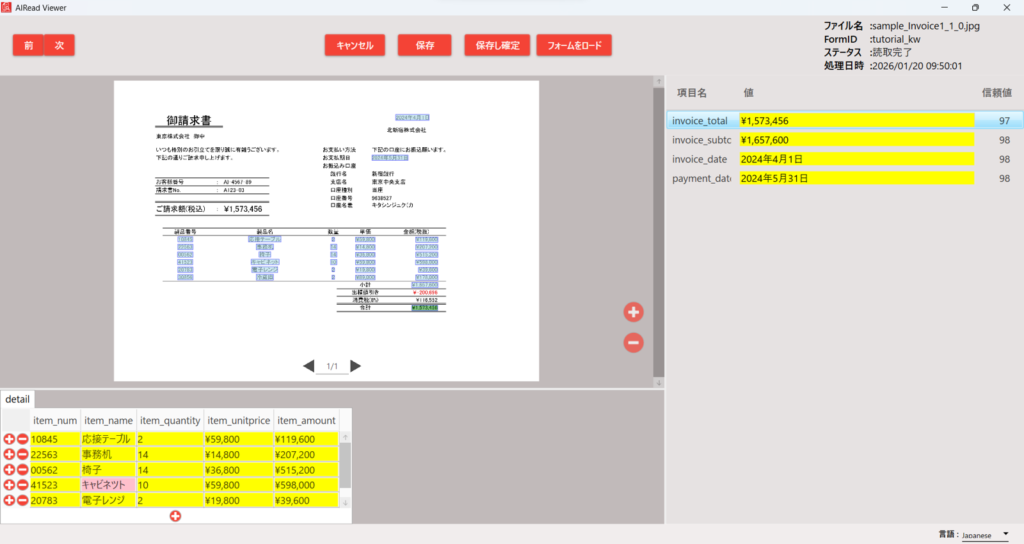
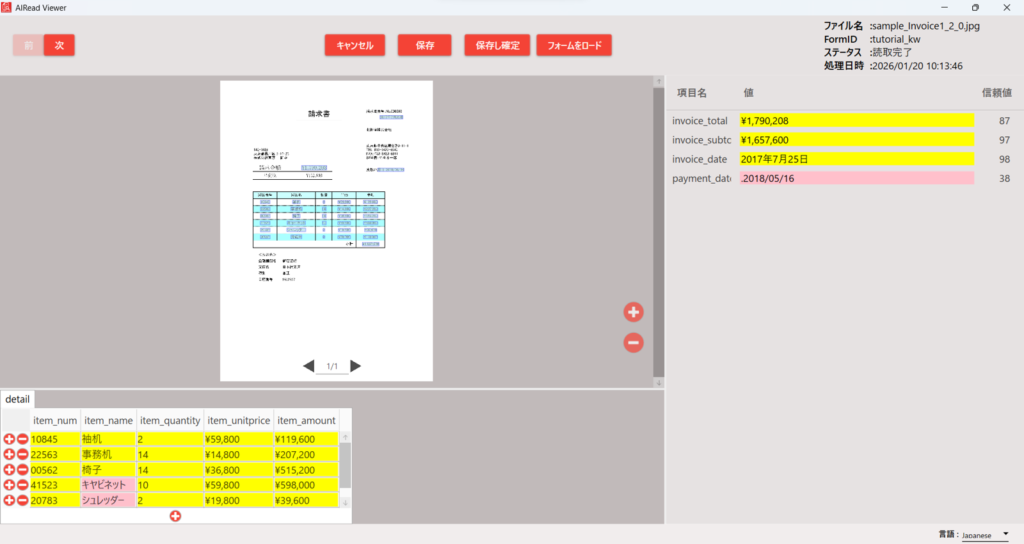
また帳票定義作成:キーワード指定で作成した帳票定義もAIRead実行してみてください。
サンプル画像2を読み取る際は仕分け設定(キーワード仕分け)チュートリアルの仕分け設定終了後(キーワード仕分けを選択し保存)の状態で実行してください。
読み取り結果画面は以下のようになりました。
サンプル画像1
サンプル画像2
次にAIReadを実行して直接CSVを出力する方法に進みます。
→AIReadを実行して直接CSVを出力