定義設定:AI設定
このページでは、生成AIを使用したAI読取をするための定義(AI設定)を作成します。
事前準備
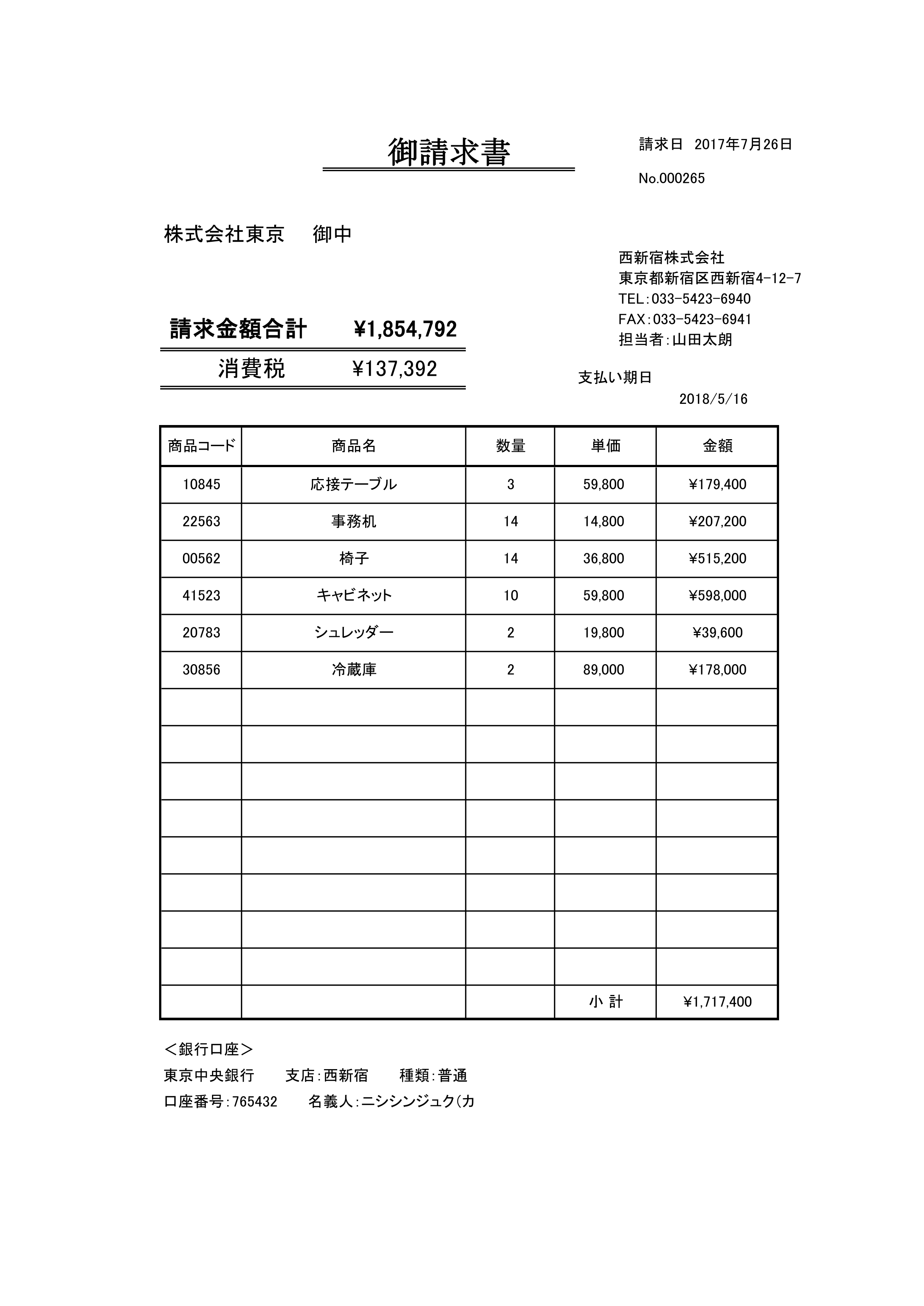
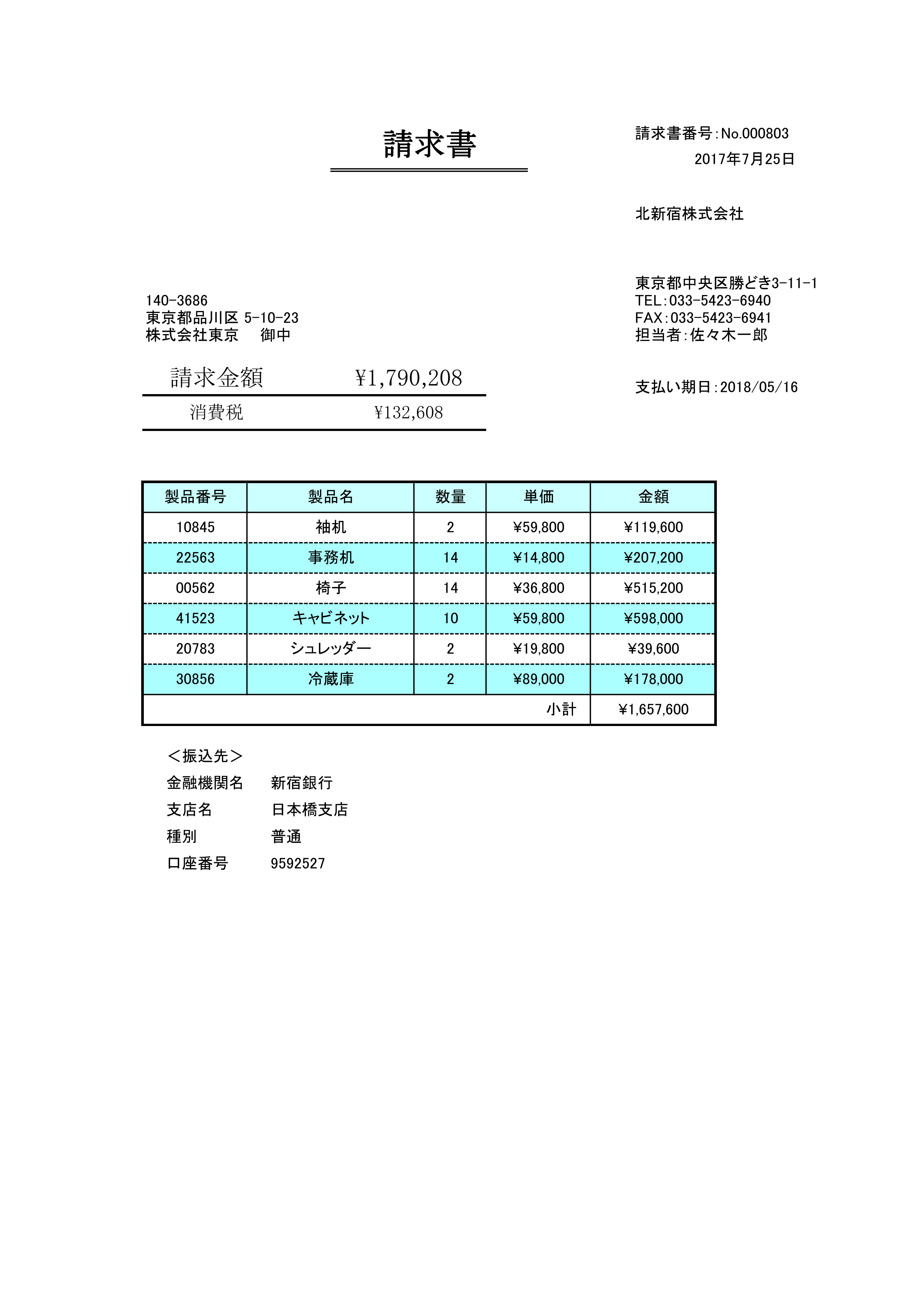
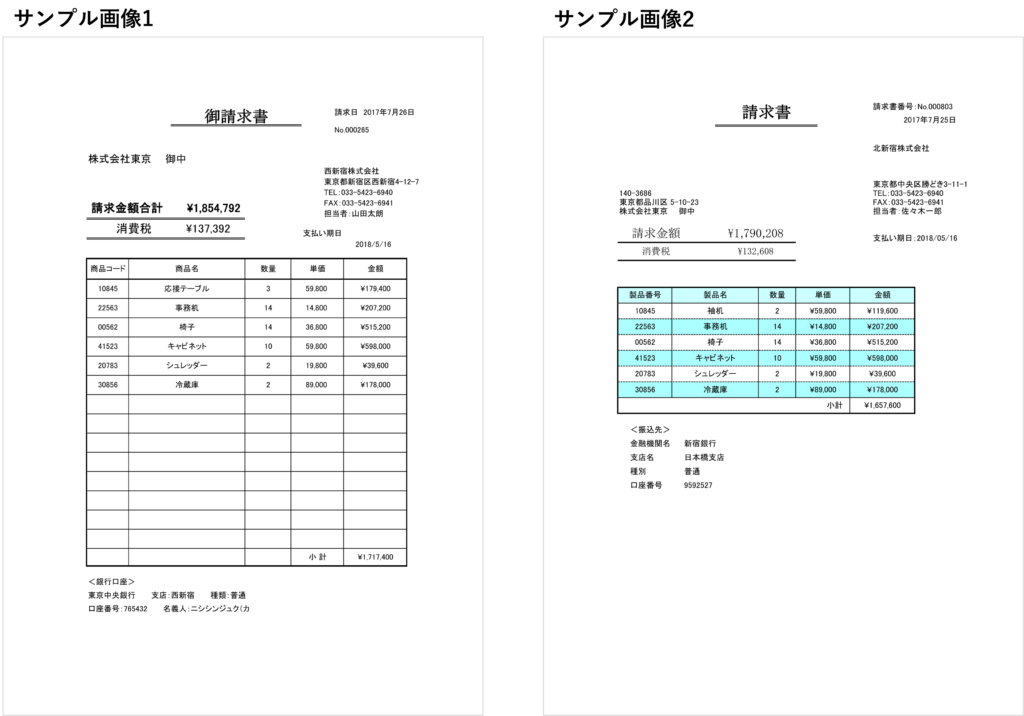
今回のチュートリアルに使用するテンプレート画像を以下から保存してご利用ください。
・サンプル画像1
・サンプル画像2

AIRead on Cloudにログイン
AIRead on Cloudを開きます。
URL:https://airead-cloud.com/
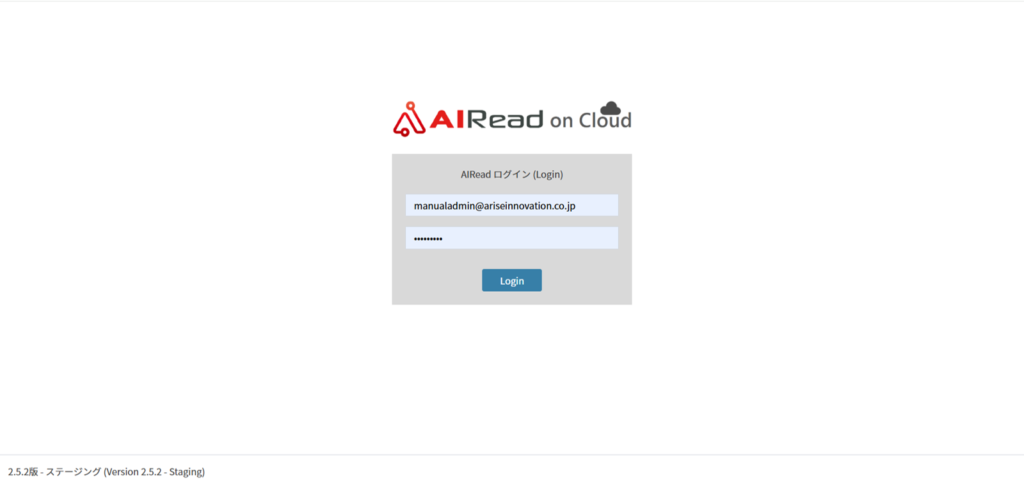
ログイン画面へ移動しますので、登録済みのメールアドレスとパスワードを入力し、ログインしてください。
AI設定管理画面で定義を新規作成
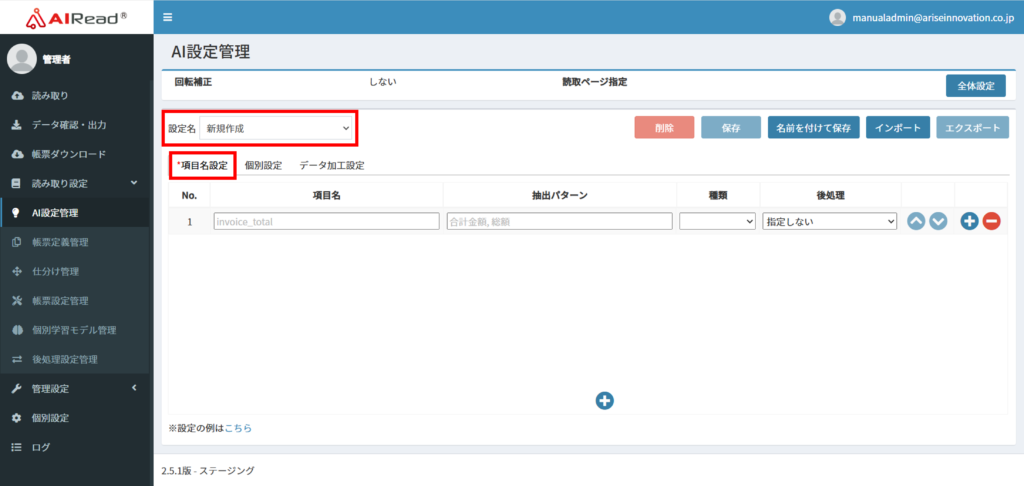
AI設定管理画面を開きます。
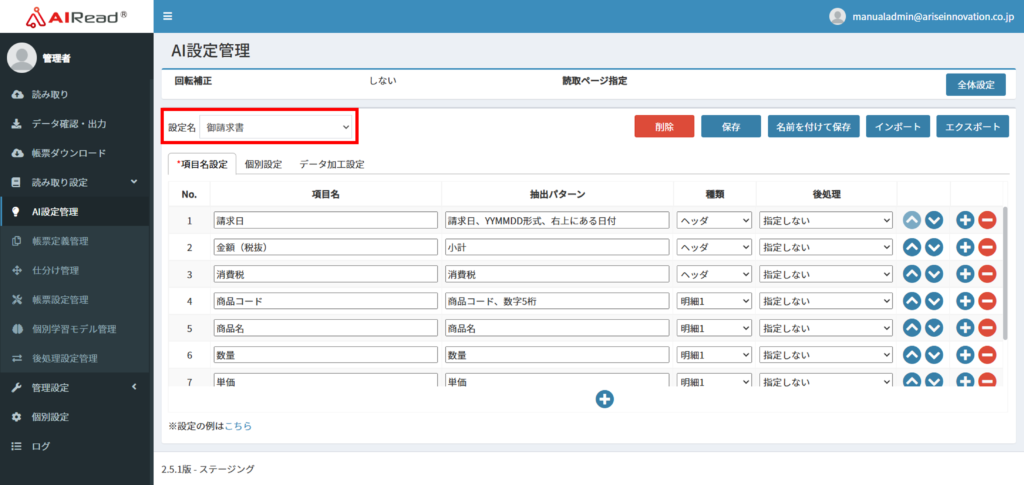
設定名「新規作成」→項目名設定タブで抽出したい定義を設定します。
出力項目を設定していきます。
今回は以下の2つのテンプレート画像を読めるように定義を設定します。
まず「請求日」を設定します。
日付の形式をYYMMDD形式で出力したいので抽出パターンに条件を記載します。
また、サンプル画像1は「請求日」の記載がありますが、サンプル画像2にはないため「右上にある日付」という条件を記載します。
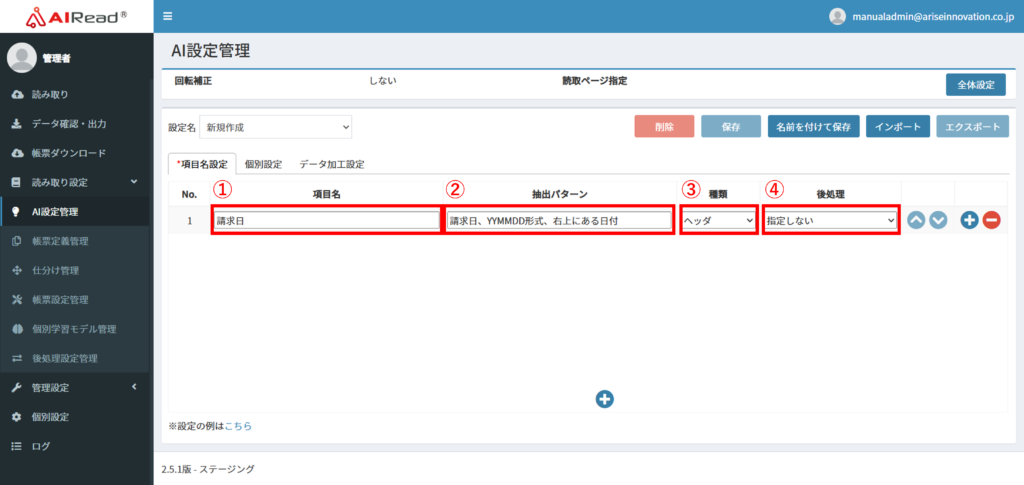
①項目名:請求日
②抽出パターン:請求日、YYMMDD形式、右上にある日付
③種類:ヘッダ
④後処理:設定しない
次に「金額(税抜)」を設定します。
画像内の「小計」の値を出力するようにします。
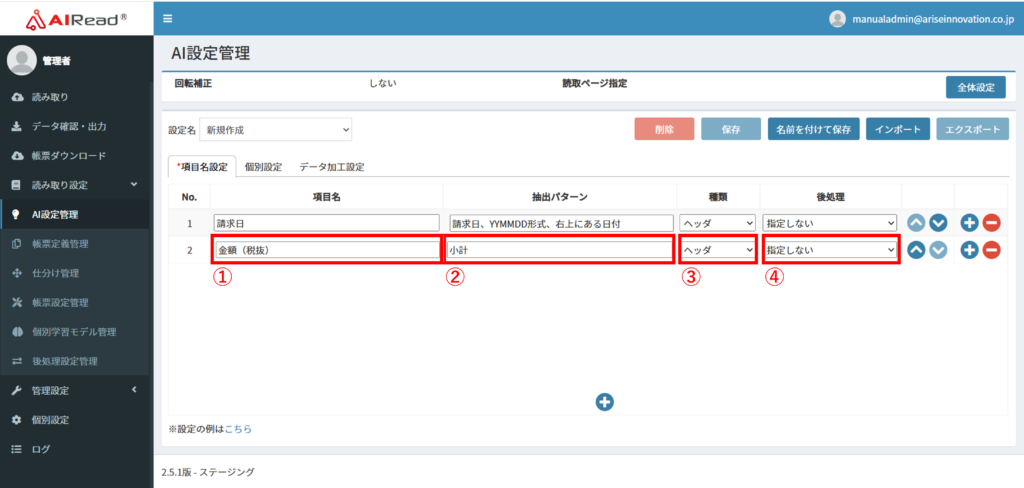
①項目名:金額(税抜)
②抽出パターン:小計
③種類:ヘッダ
④後処理:設定しない
次に「消費税」を設定します。
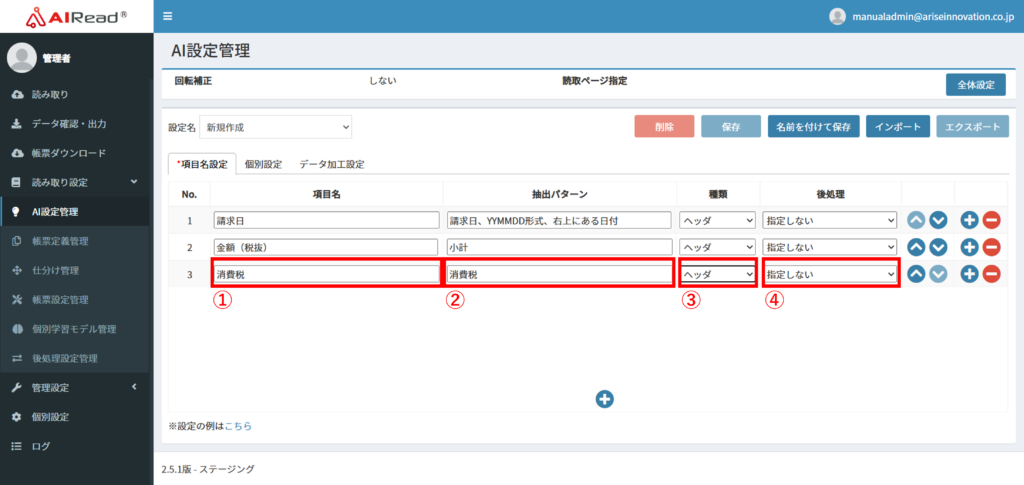
①項目名:消費税
②抽出パターン:消費税
③種類:ヘッダ
④後処理:設定しない
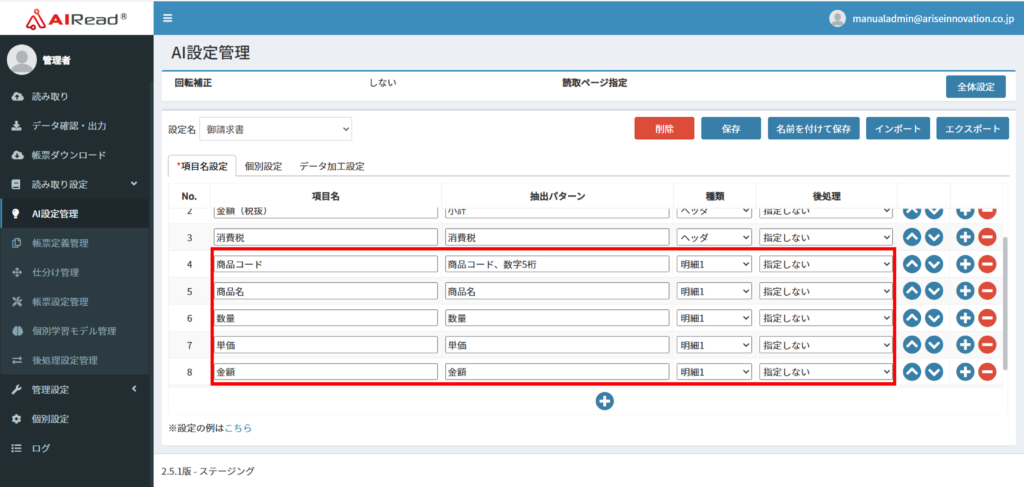
次にサンプル画像の明細(表)部分を設定していきます。
以下の各項目を設定し、種類を「明細1」に設定してください。
最後に設定例として「合計金額」を設定します。
出力値としては1つ上の「金額」と同じですが、抽出パターンの例として以下のように設定をします。
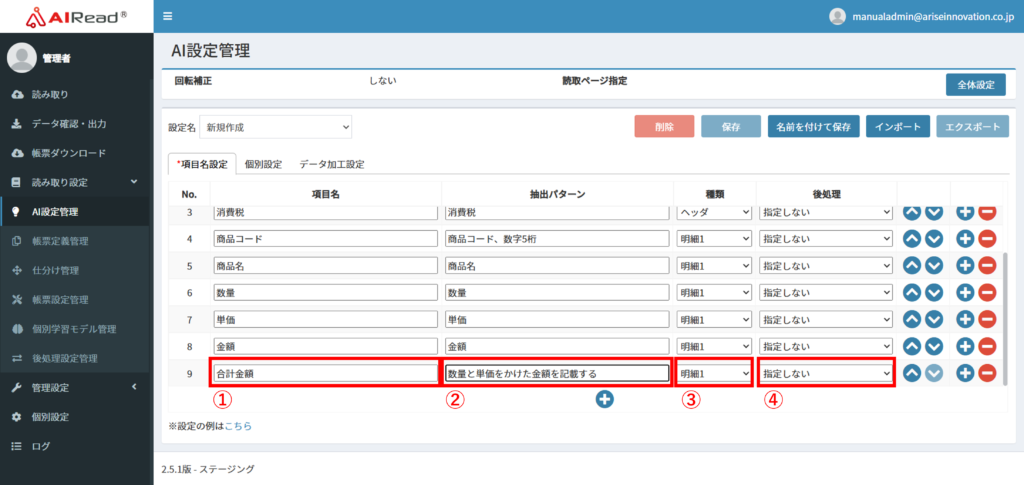
①項目名:合計金額
②抽出パターン:数量と単価をかけた金額を記載する
③種類:明細1
④後処理:設定しない
項目の設定は以上です。
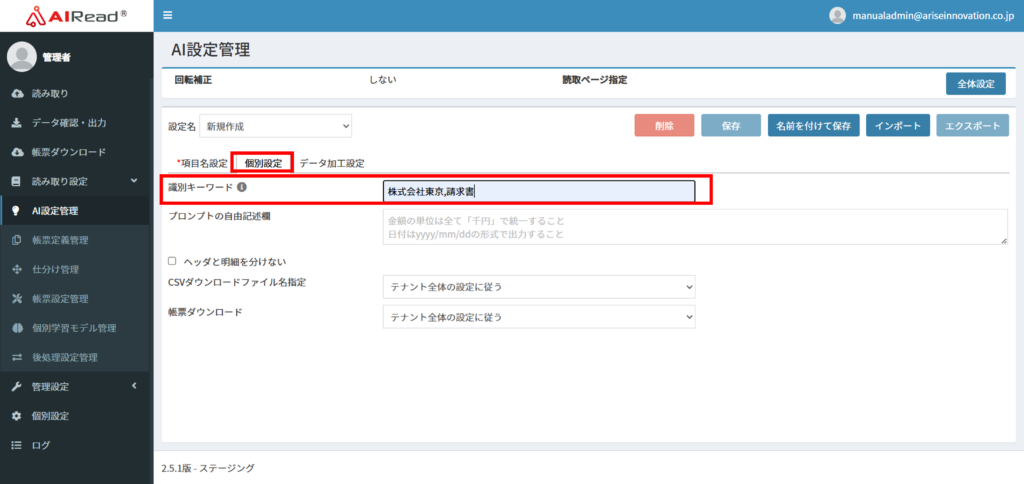
次に個別設定タブを開きます。
識別キーワードを設定します。
読取方式がAI読取でAI設定が自動仕分けの場合、この識別キーワードで読取定義を識別します。
識別キーワードが入っていない場合は、設定名を識別キーワードとします。
今回は「株式会社東京,請求書」と設定してください。
設定が終わりましたので「名前を付けて保存」ボタンを押下します。
今回は設定名を「御請求書」とします。
入力して作成ボタンを押下します。
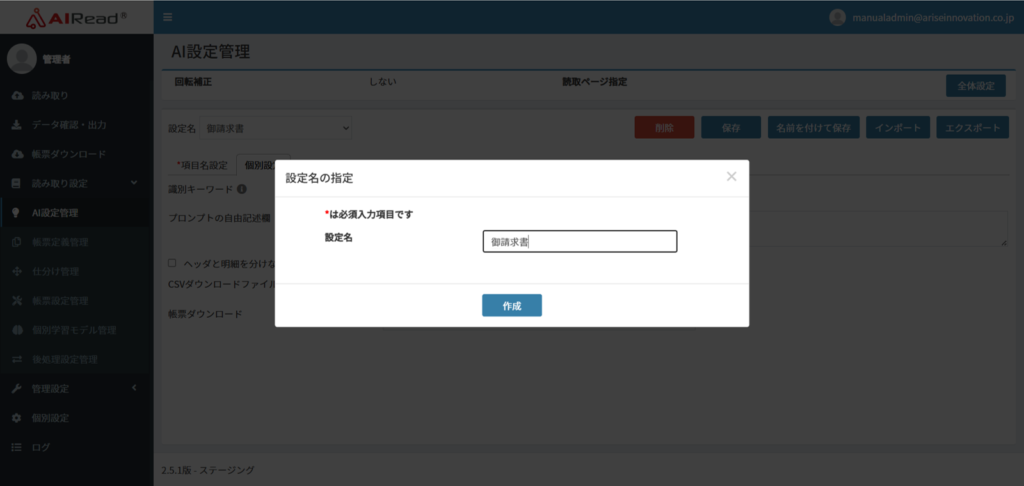
これで「御請求書」というAI設定ができました。
定義設定:AI読取定義(AI設定)のチュートリアルは以上です。
次に定義設定:座標指定(FormEditor)のチュートリアルに進みます。
→定義設定:座標指定(FormEditor)
座標指定(FormEditor)のチュートリアルが不要な場合は、AIRead on Cloudで動作確認のチュートリアルに進みます。
→AIRead on Cloudで動作確認