読取結果の変換処理(後処理設定)
このページでは読取結果の変換処理(後処理設定)について説明します。
後処理設定とは、読み取った帳票の特定の文字を任意の文字に変換するための処理設定です。
読取結果の誤読の補正や、読み取った値をコードに変換する、などといった使い方があります。
後処理設定管理画面で変換リストを作成
後処理設定を使用する際は、変換リストを作成する必要があります。
変換リストは後処理設定管理画面で作成や編集をすることが可能です。
まずは変換リストの新規作成をします。
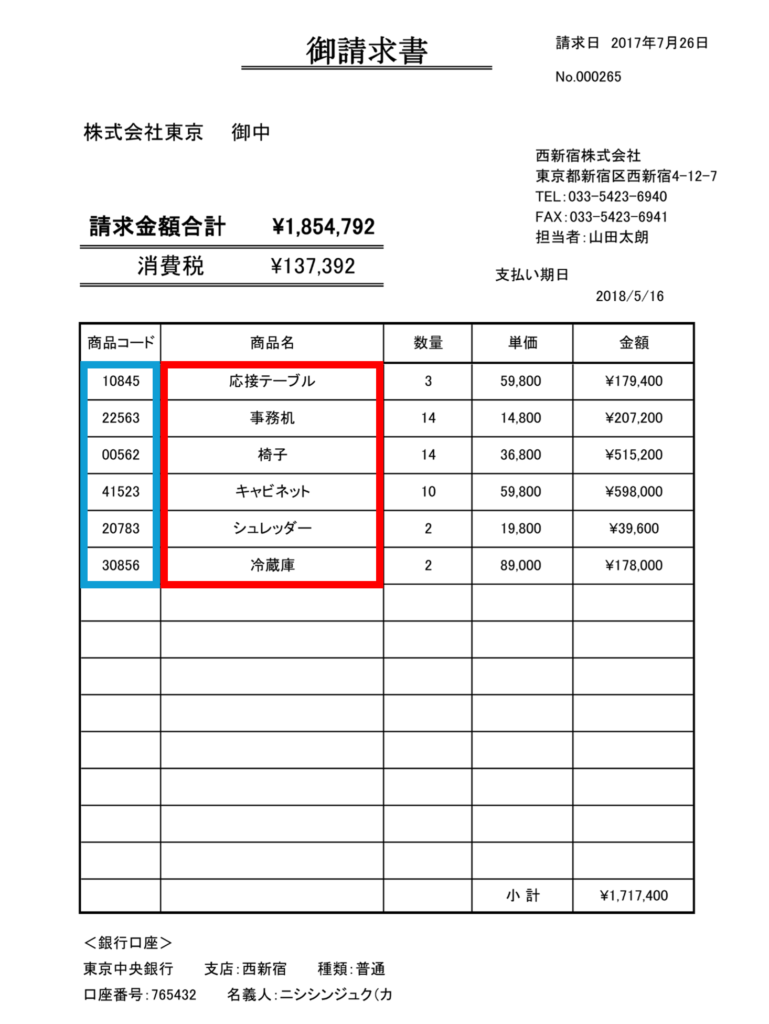
今回は、定義設定:AI設定チュートリアル で作成した定義とサンプル画像1を参考にします。
商品名の欄の出力値を該当の商品コードに変換するリストを作成します。
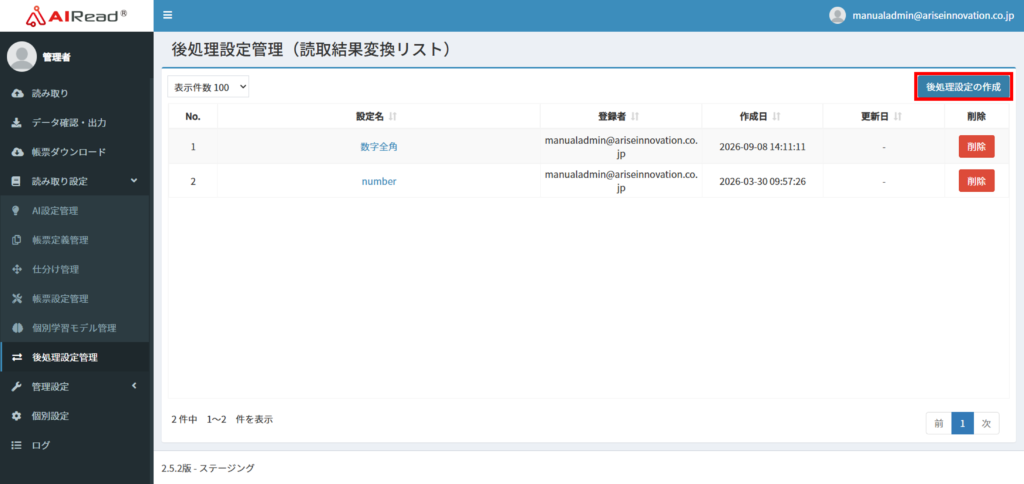
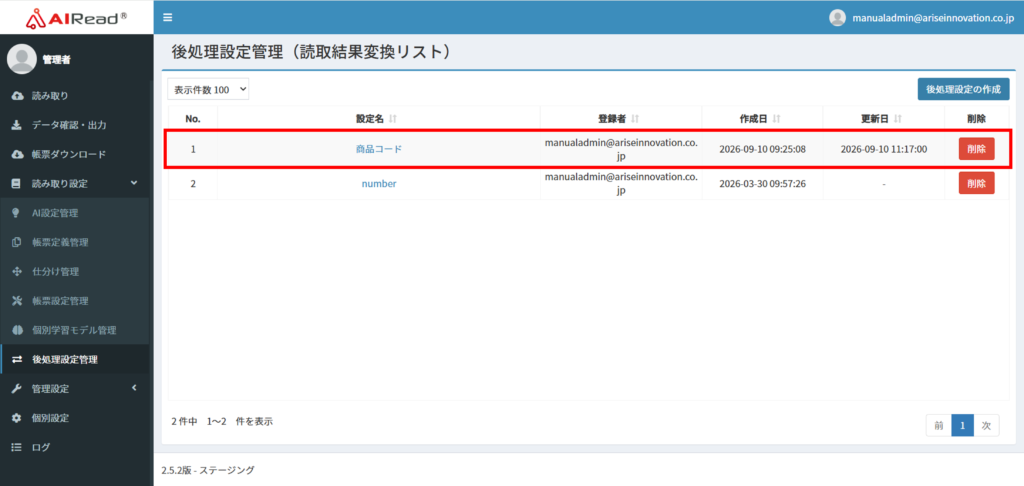
後処理設定管理画面を開きます。
右上の「後処理設定の作成」ボタンを押下し、設定名に「商品コード」と入力して「作成」ボタンを押下します。
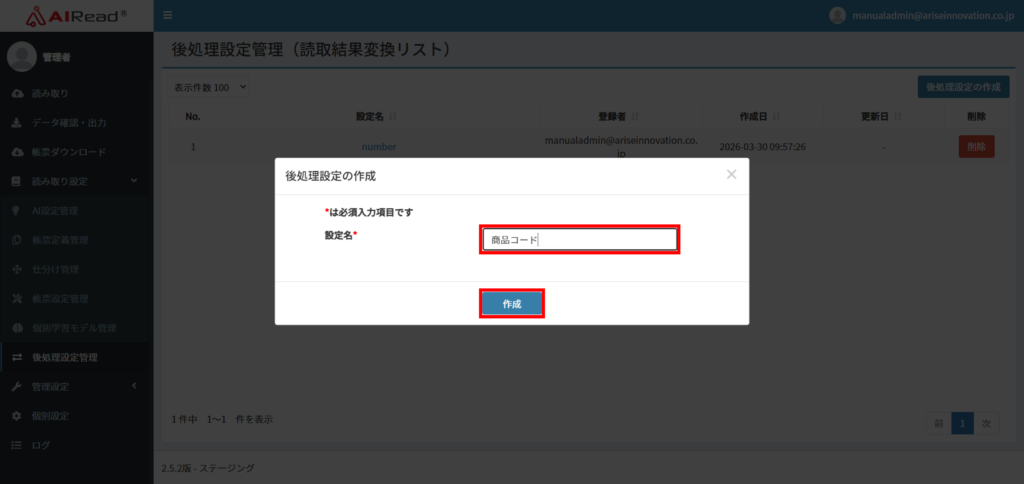
後処理設定編集(読取結果変換リスト)画面が開くのでリストを作成していきます。
「変換対象」に変換したい文字を設定し、「変換後の文字」に変換対象の文字から変換する文字を入力します。
今回は変換対象に「商品名」を入力し、変換後の文字に「商品コード」を入力します。
※画面の詳細はこちらを参照ください。
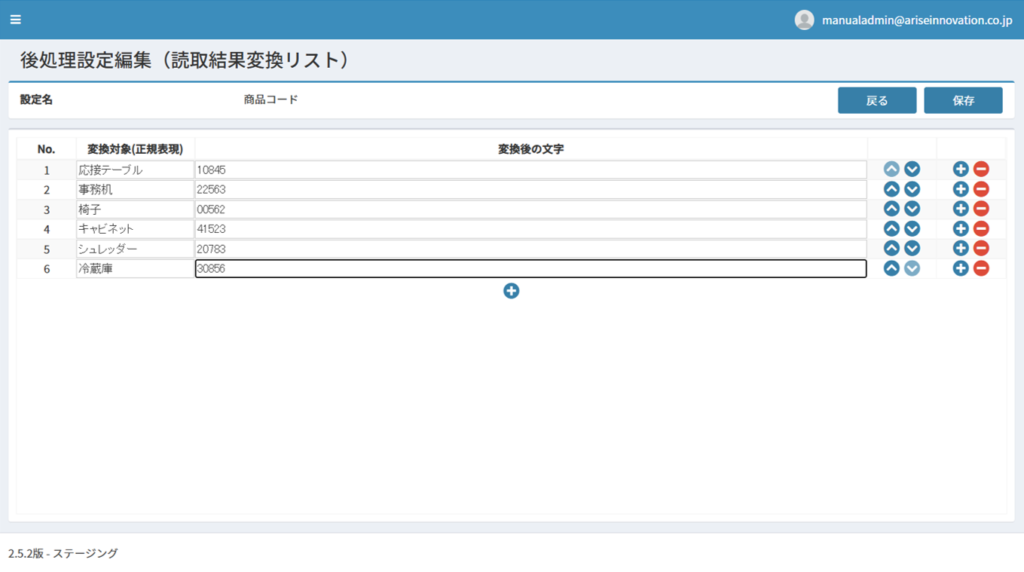
入力後、「保存」ボタンを押下します。
再度一覧画面に戻ると「商品コード」リストが追加されているのがわかります。
読取定義を設定
AI設定管理画面に移り、チュートリアルで作成した「御請求書」の定義を開きます。
項目「商品名」の後処理を押下して、プルダウンから先ほど作成した「商品コード」を選択します。
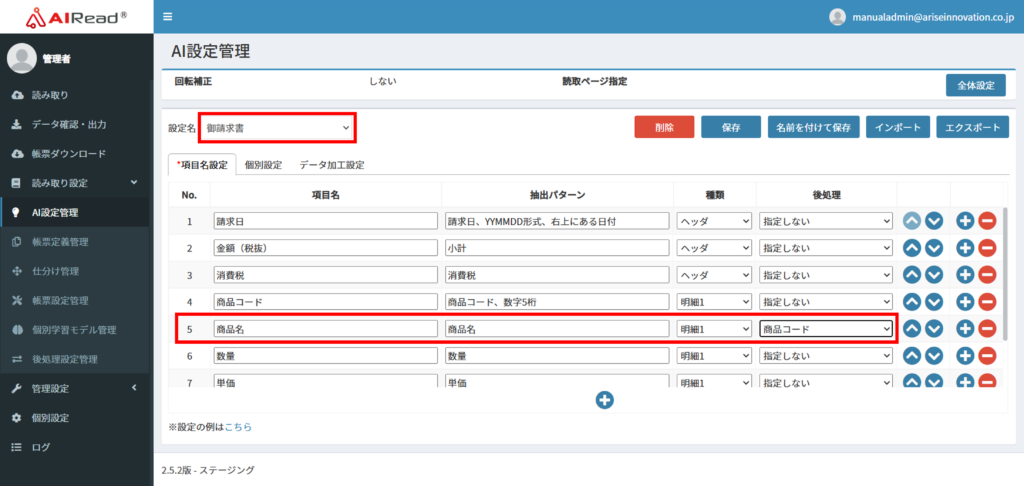
「保存」ボタンを押下して、実際に読取結果を確認してみます。
読取結果の確認
読み取り画面を開き、サンプル画像1を以下の設定で読み取ります。
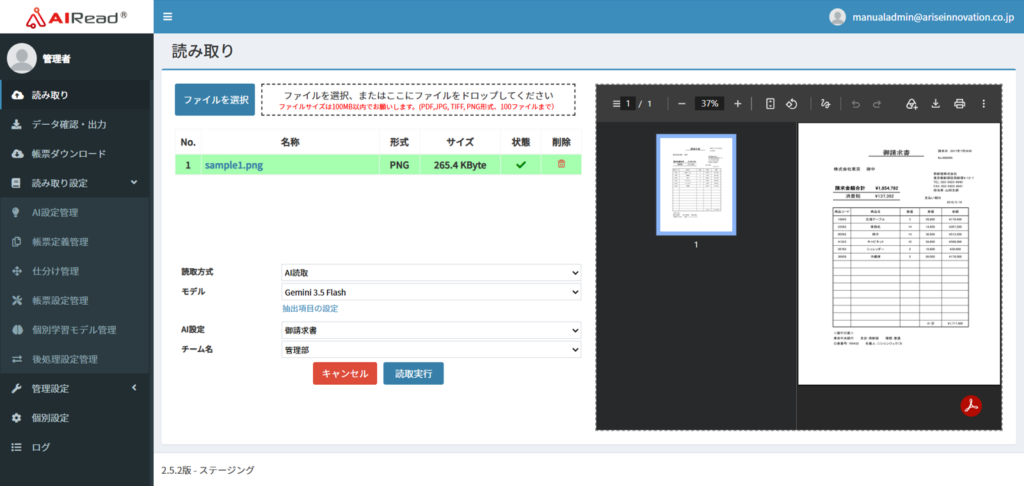
処理が終わったら読取結果修正画面を開いて確認します。
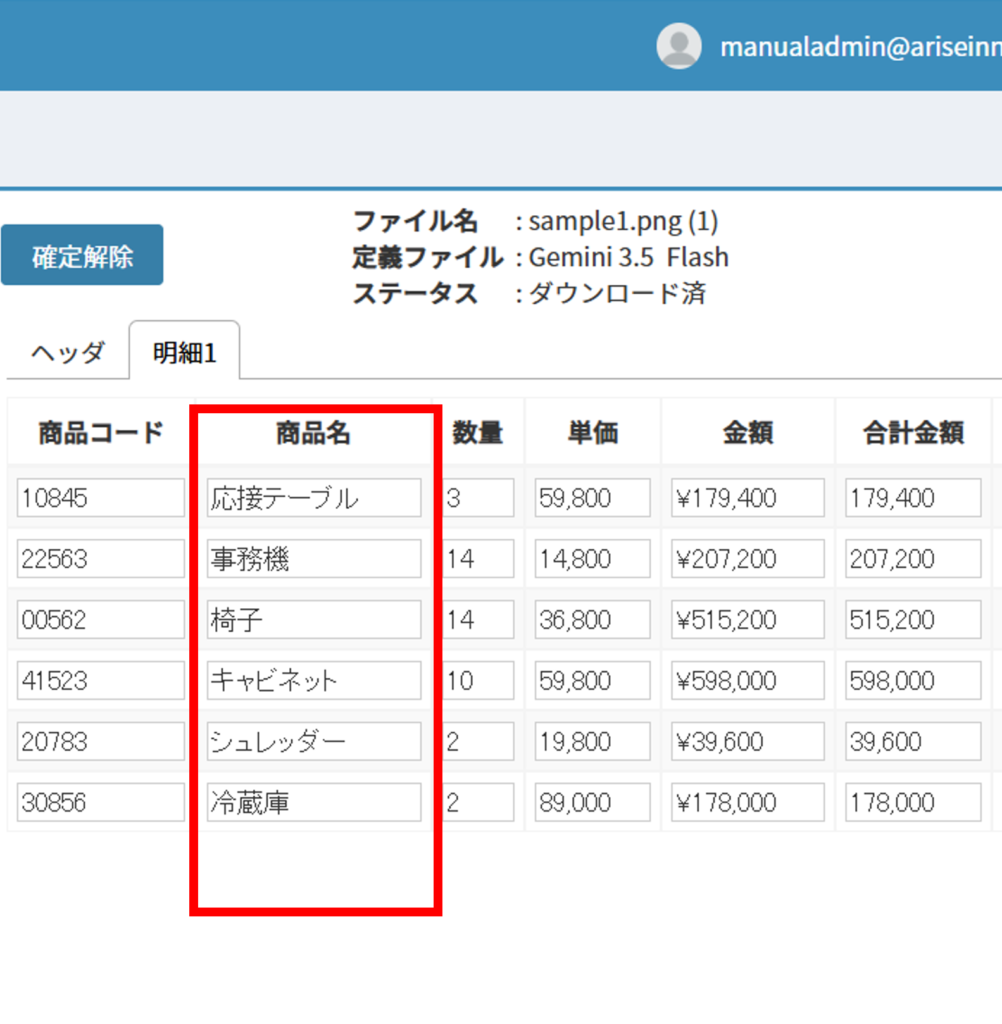
「商品名」の出力値がリストに登録した通り変換されています。
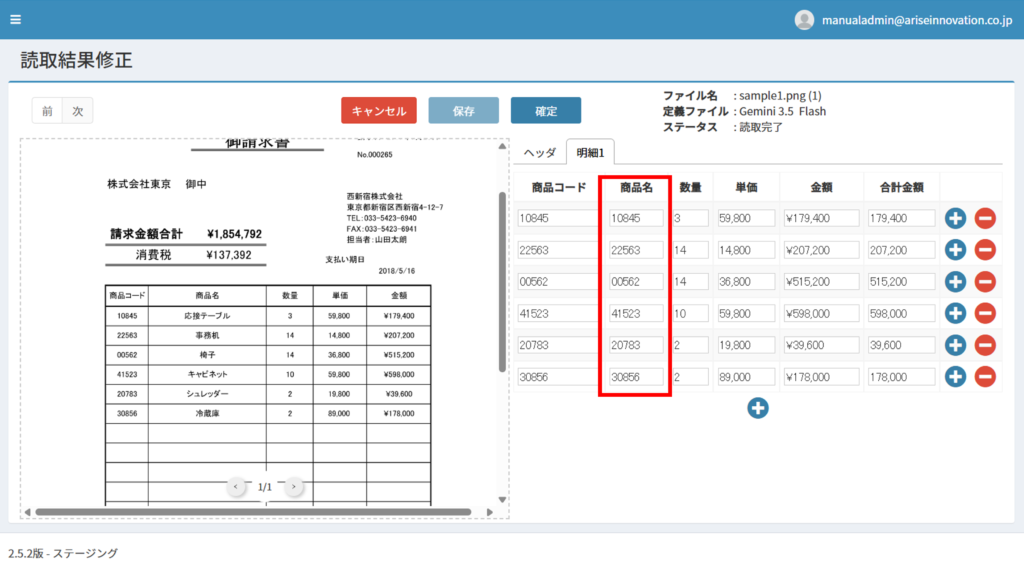
※後処理設定前の読取結果↓
既存のリストを編集する際は、後処理設定管理画面の設定名を押下すると編集画面が開きます。
読取結果変換の設定例についてのホワイトペーパーもございますのでぜひご活用ください。
AIRead 個別読取結果変換の設定例
また、変換リストはローカルアプリ(FormEditor、RuleEditor)から作成・アップロードすることも可能です。
詳細は以下のCloudClientマニュアルをご参照ください。
・3.6. 後処理設定
・2.8. 読取結果変換リストのアップロード
後処理設定についてのチュートリアルは以上です。