目次
2. 実行手順
2.1. 処理フロー
●作成した帳票定義のアップロード
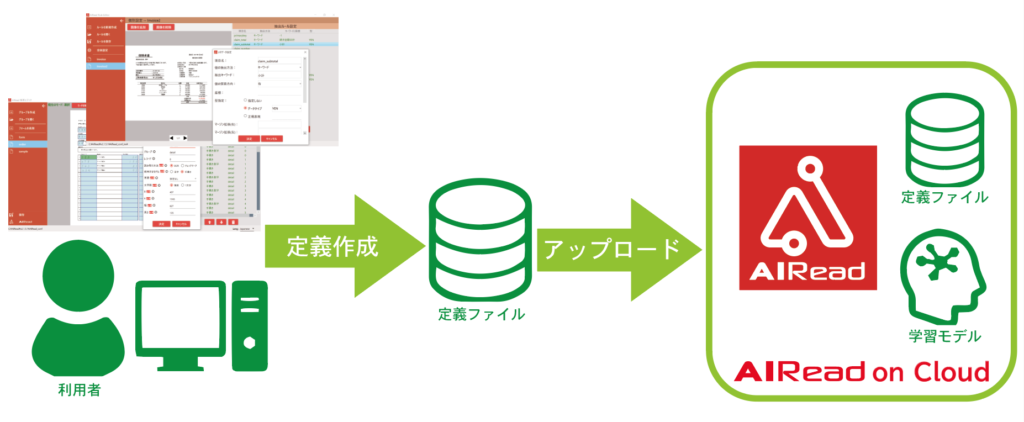
STEP 1
RuleEditor/Formeditorにて帳票定義を作成します
STEP 2
作成した帳票定義をCloudClientからCloud環境へアップロードします
●画像の読み取り
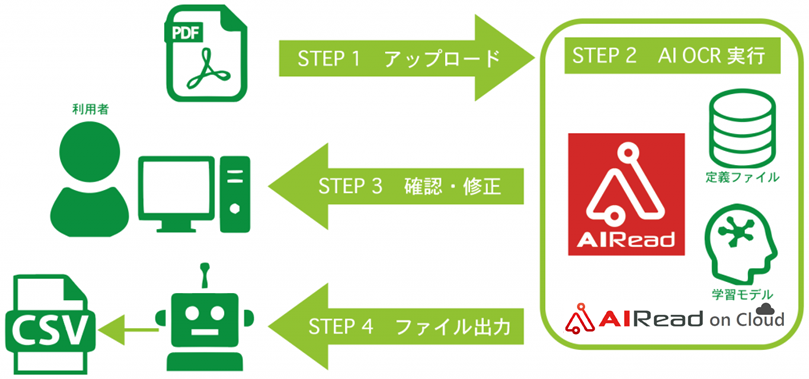
STEP 1
画像データをクラウドにアップロードします
STEP 2
アップロードされたデータをAIReadが読み取ります
STEP 3
ブラウザで読み取り結果を確認・修正します
STEP 4
CSVファイルをダウンロードしシステムへ連携します
2.2. AIRead on Cloudの起動と接続
AIRead FormEditor/RuleEditorで作成した帳票定義、AIRead TrainStudioで作成したモデルをAIRead on Cloudへアップロードします。
2.2.1. ログイン
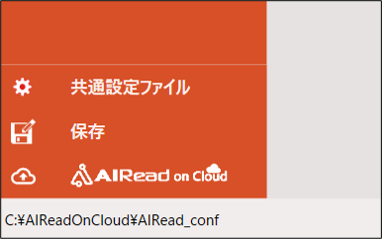
FormEditor/RuleEditorの左下にある「AIRead on Cloud」アイコンを押下し、AIRead on Cloud クライアントを起動します。
ログイン画面が表示されるので、AIRead on CloudアカウントのユーザID、パスワードを入力し、「Sign In」ボタンを押下します。
※アカウント情報が不明な場合、アカウント管理者にご確認ください。
※前回のサインインから状態が維持されている場合、この画面はスキップされ機能選択画面が表示されます。
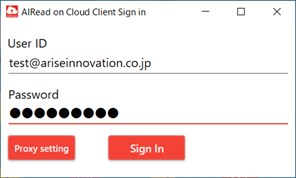
| No. | 項目名 | 説明 |
| 1 | User ID | AIRead on Cloudで使用するユーザIDを入力する |
| 2 | Password | AIRead on Cloudで使用するパスワードを入力する |
| 3 | Proxy setting | プロキシの設定画面を呼び出す |
| 4 | Sign In | サインインを行う |
2.2.2. プロキシ設定
インターネット接続においてプロキシ設定が必要の場合、下記の手順で設定を行います。
2.2.2.1. プロキシURL・ID・パスワードの入力
プロキシ設定画面を呼び出し後、Use proxyにチェックを入れます。
プロキシサーバのURL、ユーザID、パスワードを入力しOKボタンを押下します。
サインイン画面が表示されればプロキシの設定は完了です。

| No. | 項目名 | 説明 |
|---|---|---|
| 1 | Use proxy | プロキシ設定を使用する場合チェックする |
| 2 | Proxy URL | "[プロキシサーバのIPアドレス]:[ポート番号]"を入力する |
| 3 | User ID | プロキシのユーザIDを入力する |
| 4 | Proxy Password | プロキシのパスワードを入力する |
2.3. 機能の選択
サインインに成功すると機能選択画面が表示されます。
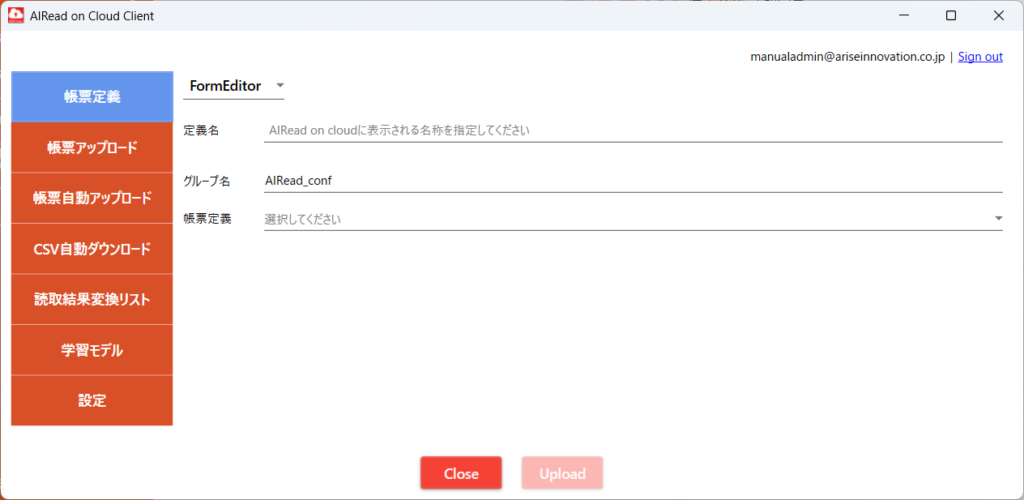
| No. | 項目名 | 説明 |
| 1 | 帳票定義 | 定義をAIRead on Cloudへアップロードする |
| 2 | 帳票アップロード | 帳票をAIRead on Cloudへアップロードする ※帳票定義が1件もアップロードされていない状態で、帳票ファイルをアップロードするとエラーになる |
| 3 | 帳票自動アップロード | 定義を自動でAIRead on Cloudへアップロードする設定をする |
| 4 | CSV自動ダウンロード | 読み取りが完了したCSVデータをAIRead on Cloudからダウンロードする設定をする |
| 5 | 読取結果変換リスト | 読取結果変換リストをAIRead on Cloudへアップロードする |
| 6 | 学習モデル | モデルをAIRead on Cloudへアップロードする |
| 7 | 設定 | APIトークンを設定する 表示する言語を選択する |
| 8 | Sign out | AIRead on Cloudからサインアウトする |
2.4. 定義のアップロード
FormEditor/RuleEditorで作成した帳票定義をAIRead on Cloudにアップロードします。
2.4.1. FormEditor 定義のアップロード
メニューボタンの「帳票定義」を選択します。
Edition は FormEditor を選択します。
フォルダの選択画面が表示された場合、アップロードする定義が存在するFormEditorで作成したグループのフォルダを指定します。
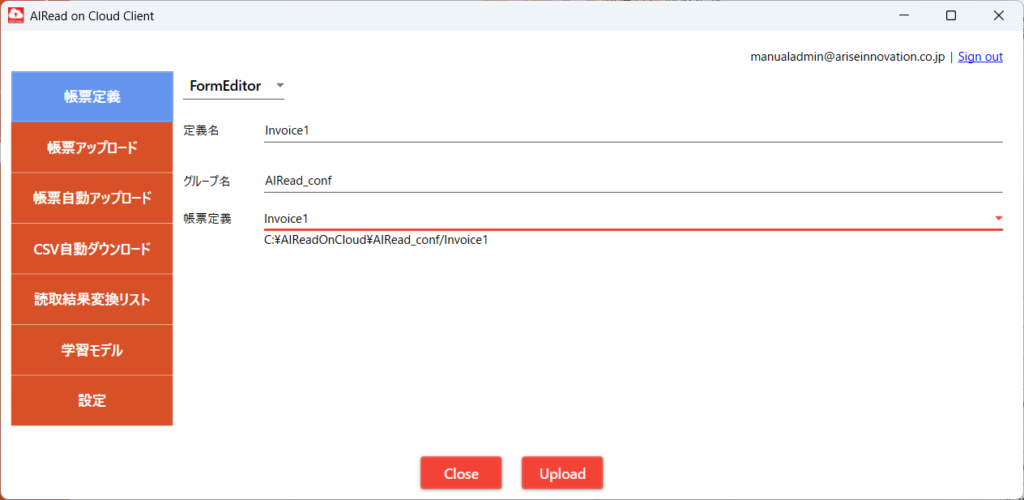
| No. | 項目名 | 説明 |
| 1 | 定義名 | AIRead on Cloudで表示される帳票定義名を指定する |
| 2 | グループ名 | AIRead on Cloudに登録するグループ名を選択する |
| 3 | 帳票定義 | AIRead FormEditor に登録されたフォーム名を選択する |
| 4 | Upload | AIRead on Cloud に定義ファイルをアップロードする |
| 5 | Close | AIRead on Cloud クライアントを終了する |
2.4.2. RuleEditor 定義のアップロード
メニューボタンから「帳票定義」を選択します。
Edition は RuleEditor を選択します。
フォルダの選択画面が表示された場合、アップロードする定義が存在するRuleEditorで作成したグループのフォルダを指定します。
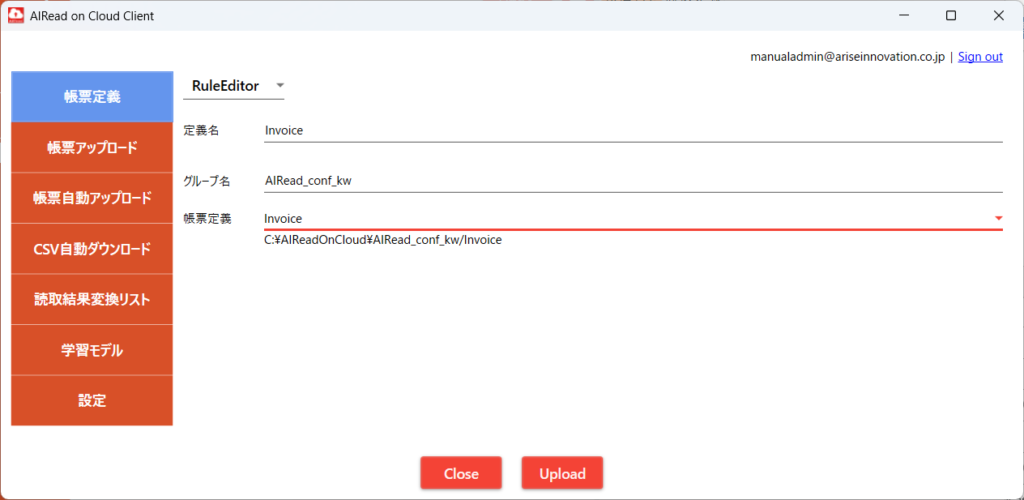
| No. | 項目名 | 説明 |
| 1 | 定義名 | AIRead on Cloud で表示される帳票定義名を指定する |
| 2 | グループ名 | AIRead on Cloudに登録するグループ名を選択する |
| 3 | 帳票定義 | AIRead RuleEditor に登録された文書種別名を選択する |
| 4 | Upload | AIRead on Cloud に定義ファイルをアップロードする |
| 5 | Close | AIRead on Cloud クライアントを終了する |
2.4.3. アップロードされた定義の確認
アップロードされた定義は、AIRead on Cloud上で確認することができます。
管理者アカウントで、AIRead on Cloudにログインしてください。
左側のメニューから「帳票定義管理」を選択します。

帳票定義管理画面が表示されます。
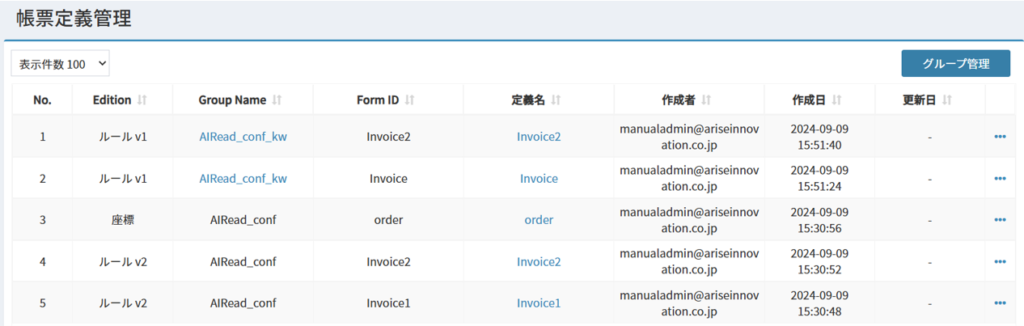
| No. | 項目名 | 説明 |
| 1 | Edition | 座標:FormEditorで作成した座標指定を使用した帳票定義 ルールv2:FormEditorで作成したキーワード指定を使用した帳票定義 ルールv1:RuleEditorで作成した帳票定義 |
| 2 | Group Name | 帳票定義のグループ名 |
| 3 | Form ID | FormEditor/RuleEditor で作成したフォーム名(文書種別名) |
| 4 | 定義名 | アップロード時に指定した表示名 ※定義名をクリックすると定義名の変更ダイアログが表示されます |
| 5 | 作成者 | アップロードしたユーザ名 |
| 6 | 作成日 | 最初に帳票定義をアップロードした日時 |
| 7 | 更新日 | 最後に帳票定義を更新した日時 |
| 8 | 削除 | 帳票定義を削除する |
2.5. 帳票のアップロード
読み取りたい帳票画像をAIRead on CloudにアップロードしクラウドでOCRを実行します。
メニューボタンの「帳票アップロード」を選択します。
帳票定義が1件もない状態で、ファイルをアップロードするとエラーとなります。
定義のアップロードを先に行ってから帳票アップロードを行ってください。
また、帳票はAIRead on Cloud の画面上からもアップロードを行うことができます。
PDF、PNG、TIF、JPG以外を指定した場合、アップロード時にエラーとなります。
2.5.1. AI読取を使用してOCRを実行(v2.5.0~)
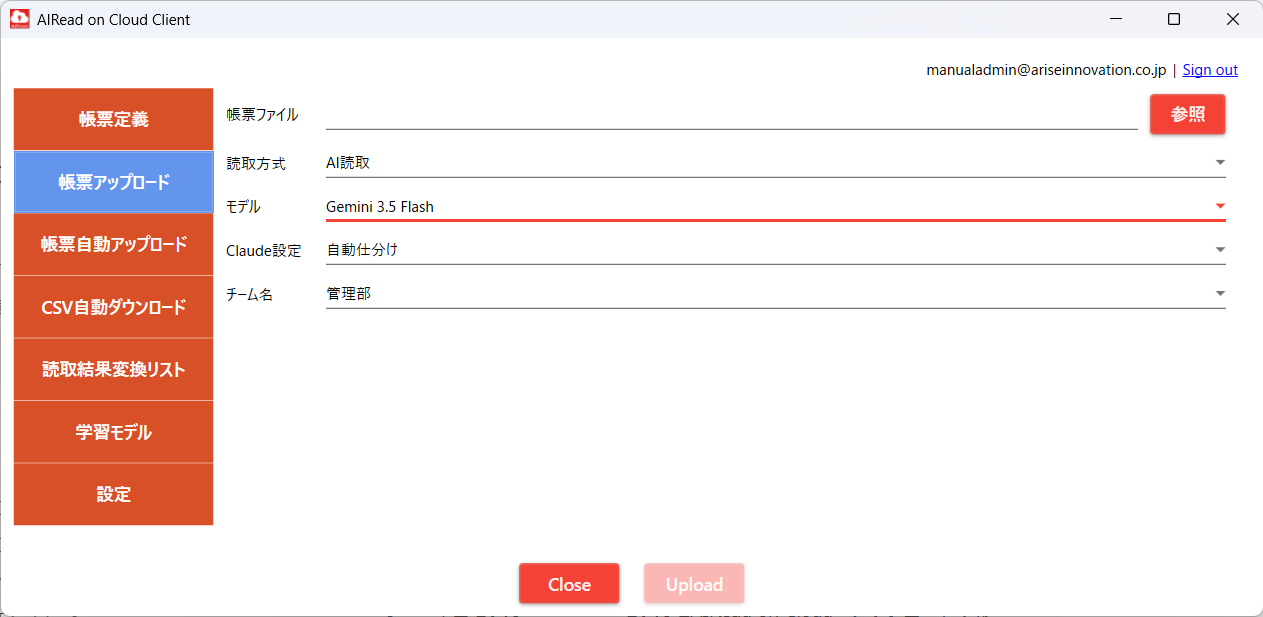
| No. | 項目名 | 説明 |
| 1 | 帳票ファイル | OCRを行いたい画像ファイルを指定する ※PDF、PNG、TIF、JPG以外を指定した場合、アップロード時にエラーとなります |
| 2 | 読取方式 | 「AI読取」を指定する |
| 3 | モデル | 生成AIを指定する |
| 4 | Claude設定(v2.3.0~) | Claude設定を選択する |
| 5 | チーム名 | AIRead on Cloudに登録されているチーム名を選択する |
| 6 | Upload | AIRead on Cloud に画像ファイルをアップロードする |
| 7 | Close | AIRead on Cloud クライアントを終了する |
2.5.2. 事前構築済みモデル定義を使用してOCRを実行
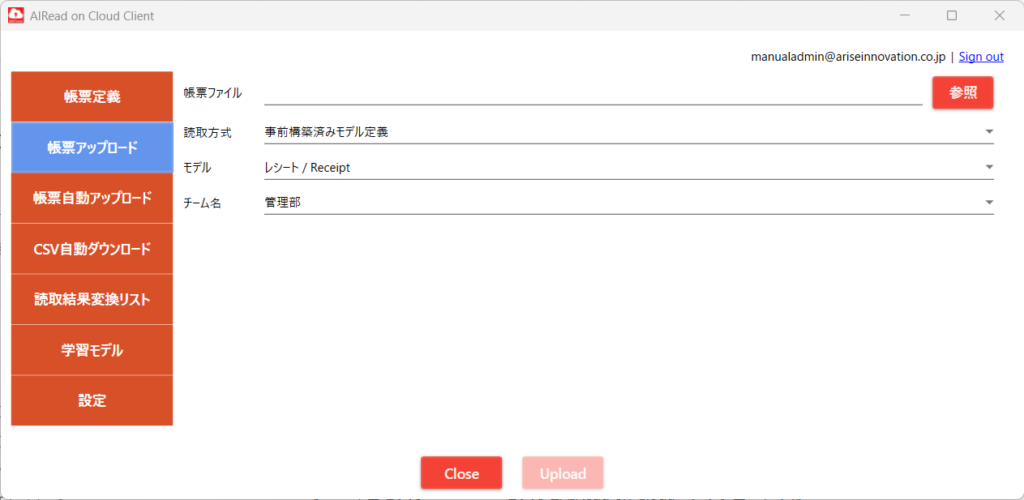
| No. | 項目名 | 説明 |
| 1 | 帳票ファイル | OCRを行いたい画像ファイルを指定する ※PDF、PNG、TIF、JPG以外を指定した場合、アップロード時にエラーとなります |
| 2 | 読取方式 | 「事前構築済みモデル定義」を指定する |
| 3 | モデル | 使用する帳票の種類を指定する |
| 4 | チーム名 | AIRead on Cloudに登録されているチーム名を選択する |
| 5 | Upload | AIRead on Cloud に画像ファイルをアップロードする |
| 6 | Close | AIRead on Cloud クライアントを終了する |
2.5.3. 画像/キーワード仕分け(座標・ルールv2)を使用してOCRを実行
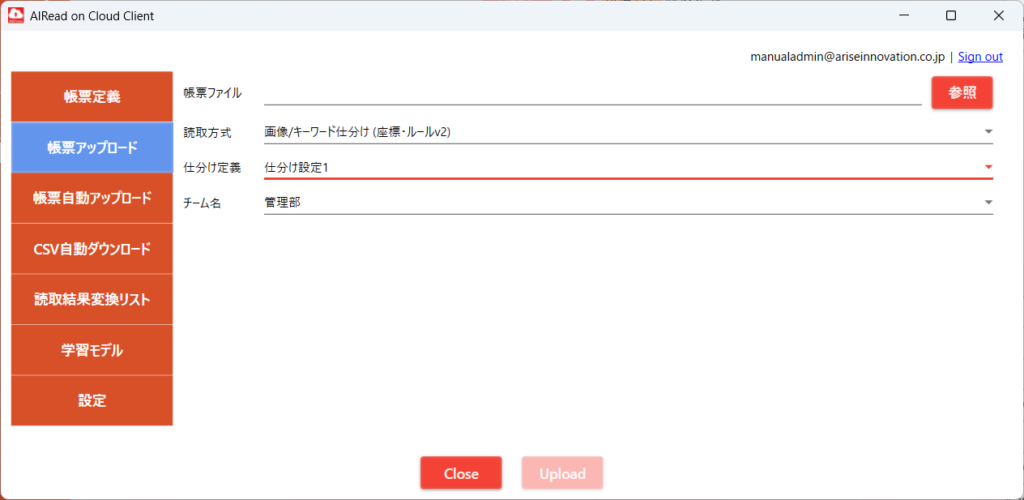
| No. | 項目名 | 説明 |
| 1 | 帳票ファイル | OCRを行いたい画像ファイルを指定する ※PDF、PNG、TIF、JPG以外を指定した場合、アップロード時にエラーとなります |
| 2 | 読取方式 | 「画像/キーワード仕分け(座標・ルールv2)」を指定する |
| 3 | 仕分け定義 | 使用する仕分け定義を選択する ※事前にAIRead on Cloudの「仕分け管理」画面で仕分け定義を作成する必要があります |
| 4 | チーム名 | AIRead on Cloudに登録されているチーム名を選択する |
| 5 | Upload | AIRead on Cloud に画像ファイルをアップロードする |
| 6 | Close | AIRead on Cloud クライアントを終了する |
2.5.4. 帳票定義を指定してOCRを実行
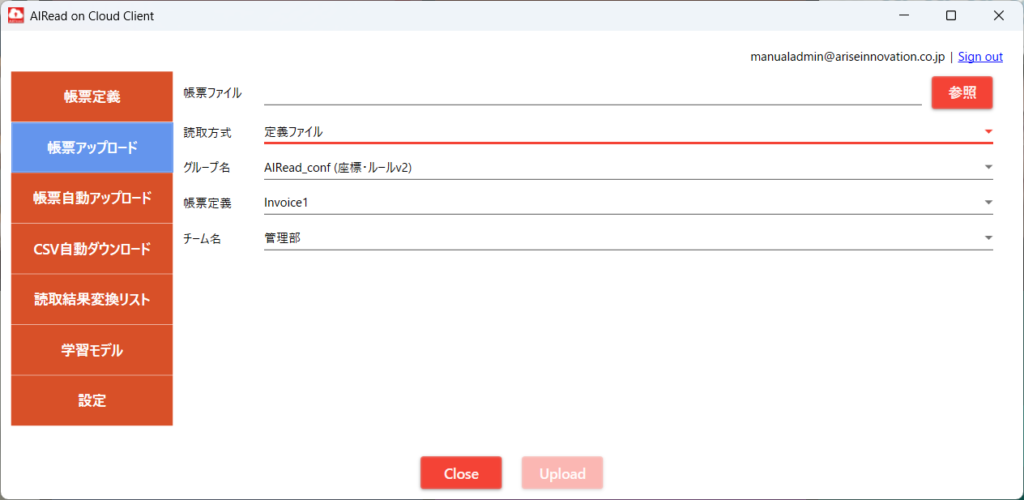
| No. | 項目名 | 説明 |
| 1 | 帳票ファイル | OCRを行いたい画像ファイルを指定する ※PDF、PNG、TIF、JPG以外を指定した場合、アップロード時にエラーとなります |
| 2 | 読取方式 | 「定義ファイル」を指定する |
| 3 | グループ名 | 使用する帳票定義が所属するグループ名を選択する |
| 4 | 帳票定義 | 使用するフォーム名を選択する |
| 5 | チーム名 | AIRead on Cloudに登録されているチーム名を選択する |
| 6 | Upload | AIRead on Cloud に画像ファイルをアップロードする |
| 7 | Close | AIRead on Cloud クライアントを終了する |
2.5.5. キーワード仕分け(ルールv1)を使用してOCRを実行
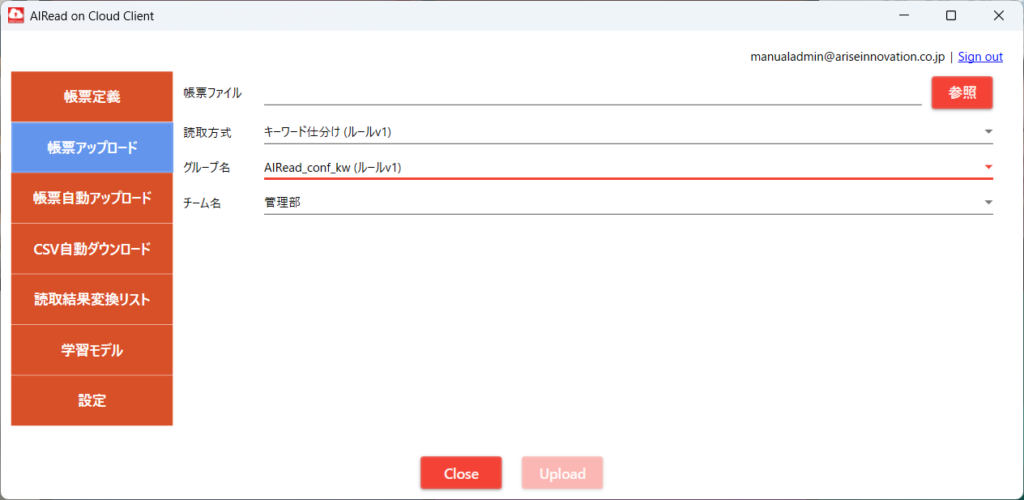
| No. | 項目名 | 説明 |
| 1 | 帳票ファイル | OCRを行いたい画像ファイルを指定する ※PDF、PNG、TIF、JPG以外を指定した場合、アップロード時にエラーとなります |
| 2 | 読取方式 | 「キーワード仕分け(ルールv1)」を指定する |
| 3 | グループ名 | 使用するグループ名を選択する |
| 4 | チーム名 | AIRead on Cloudに登録されているチーム名を選択する |
| 5 | Upload | AIRead on Cloud に画像ファイルをアップロードする |
| 6 | Close | AIRead on Cloud クライアントを終了する |
2.6. 帳票自動アップロード
帳票を自動でアップロードするための設定をします。
・監視フォルダを設定して有効にすると、監視フォルダに置かれたファイルをAIRead on Cloudに自動でアップロードします。
・5秒間隔で1ファイルずつアップロードします。
・監視フォルダが複数ある場合、上にある監視フォルダのファイルを優先してアップロードします。
・サービスとして常駐します。OS再起動時などでも自動で起動します。
※インストール時のサービス登録とAPIトークンの設定が必須。詳細はこちら。
※v2.2.0以前はonCloudClientが起動している間のみ有効
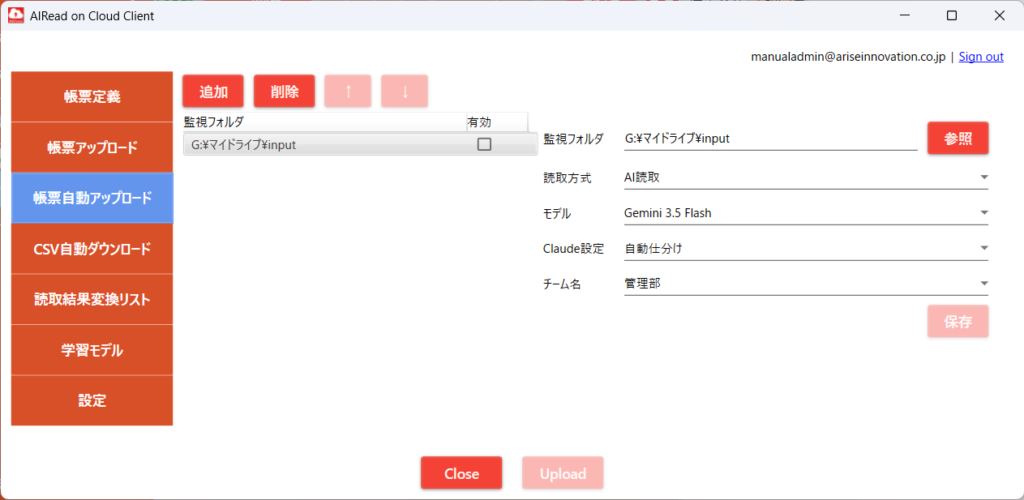
| No. | 項目名 | 説明 |
| 1 | 追加 | 監視フォルダを追加する |
| 2 | 削除 | 監視フォルダを削除する |
| 3 | ↑ | 監視フォルダを上に移動する(優先度を上げる) |
| 4 | ↓ | 監視フォルダを下に移動する(優先度を下げる) |
| 5 | 監視フォルダ | ファイルが置かれたらAIRead on Cloudへ自動でアップロードする対象のフォルダ UNCパスも使用可能 |
| 6 | 有効 | チェックが入っているフォルダについて自働アップロードを実行する |
| 7 | 読取方式~チーム名 | 使用する読取方式などを設定をする 2.5 帳票のアップロード参照 |
| 8 | 保存 | 設定を保存する |
| 9 | Close | AIRead on Cloud クライアントを終了する |
2.7. CSV自動ダウンロード
AIRead on Cloudで読取り・修正が完了したデータをCSVで自動でダウンロードするための設定をします。
・ダウンロードフォルダを設定して有効化すると、指定された条件のデータをAIRead on Cloudから自動でダウンロードします。
・20秒間隔で1ファイルずつアップロードします。
・サービスとして常駐します。OS再起動時などでも自動で起動します。
※インストール時のサービス登録とAPIトークンの設定が必須。詳細はこちら。
※v2.2.0以前はonCloudClientが起動している間のみ有効
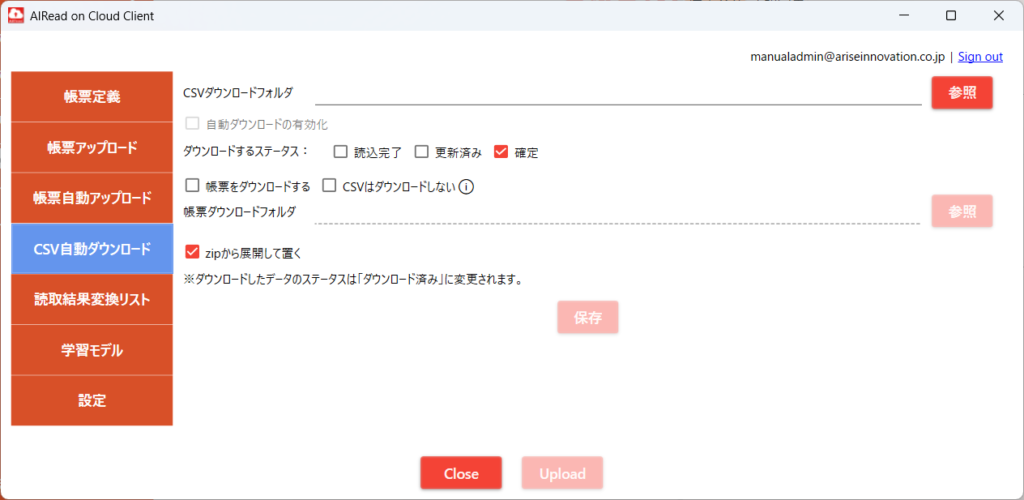
| No. | 項目名 | 説明 |
| 1 | ダウンロードフォルダ | AIRead on Cloudから自動でダウンロードしたCSVを置くフォルダ UNCパスも使用可能 |
| 2 | 自動ダウンロードの有効 | チェックが入っている場合に自動ダウンロード処理を実行する |
| 3 | ダウンロードするステータス | ダウンロード対象とするデータのステータスを指定する |
| 4 | 帳票をダウンロードする (v2.4.0~) | チェックが入っている場合、該当帳票をダウンロードする |
| 5 | CSVはダウンロードしない (v2.4.0~) | チェックが入っている場合、CSVのダウンロードをしない 該当するCSVのステータスはダウンロード済みに変更する |
| 6 | 帳票ダウンロードフォルダ (v2.4.0~) | 帳票をダウンロードするフォルダを指定する |
| 7 | zipから展開して置く (v2.4.0~) | チェックが入っている場合、自動でダウンロードしたファイルをzipではなく展開して中身を置く |
| 8 | 保存 | 設定を保存する |
| 9 | Close | AIRead on Cloud クライアントを終了する |
2.8. 読取結果変換リストのアップロード
帳票定義内で紐づけた後処理設定をアップロードします。
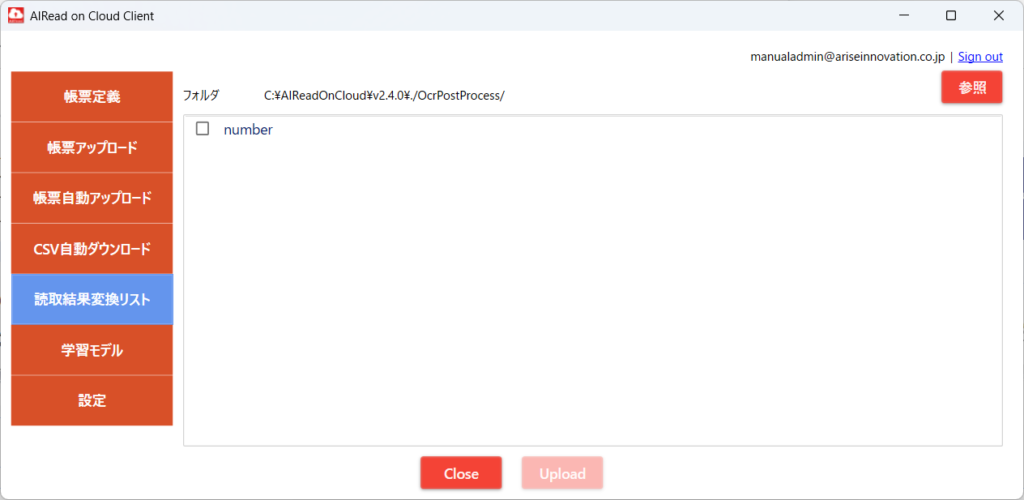
| No. | 項目名 | 説明 |
| 1 | フォルダ | 読取結果変換リストの参照先を指定する |
| 2 | 読取結果変換リスト | アップロードする読取結果変換リストを指定する アップロードしたい設定にチェックを入れる |
| 3 | Upload | AIRead on Cloud にモデルをアップロードする |
| 4 | Close | AIRead on Cloud クライアントを終了する |
2.9. モデルのアップロード
2.9.1. 手書き・活字モデルのアップロード
メニューボタンから「モデルアップロード」を選択します。
AIRead TrainStudio/TrainStudioHW で作成したモデルをAIRead on Cloudにアップロードします。
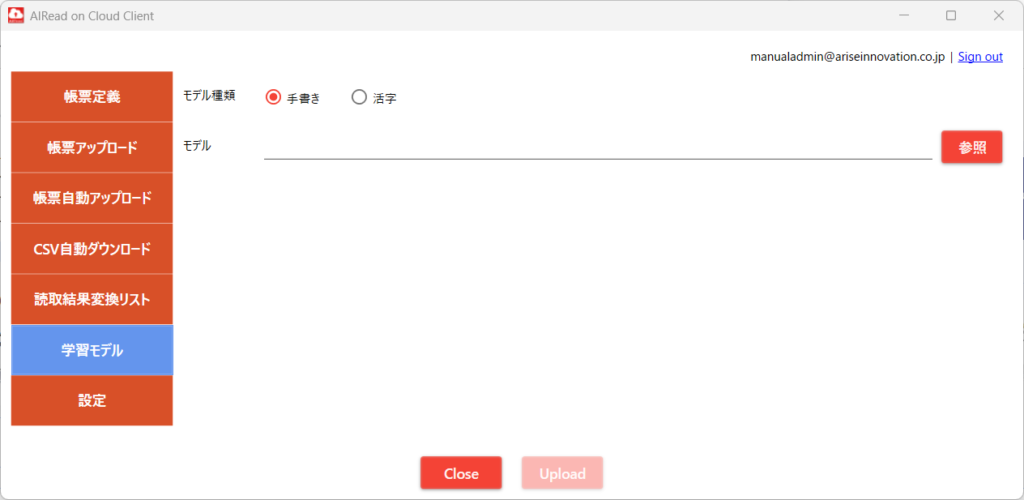
| No. | 項目名 | 説明 |
| 1 | モデル種類 | 手書き:手書きモデルを選択する 活字:活字モデルを選択する |
| 2 | モデル | 手書きの場合、手書きモデルのフォルダを指定する 活字の場合、拡張子が .traineddata のファイルを指定する |
| 3 | Upload | AIRead on Cloud にモデルをアップロードする |
| 4 | Close | AIRead on Cloud クライアントを終了する |
2.9.2. アップロードされたモデルの確認
アップロードされたモデルは、AIRead on Cloud上で確認することができます。
管理者アカウントで、AIRead on Cloudにログインしてください。
左側のメニューから「個別学習モデル管理」を選択します。

個別学習モデル管理画面が表示されます。

| No. | 項目名 | 説明 |
| 1 | モデル種類 | 手書き・活字を表示 |
| 2 | モデル名 | アップロードしたモデル名 |
| 3 | サイズ(MB) | アップロードしたモデルのファイルサイズ |
| 4 | 登録者 | アップロードしたユーザ名 |
| 5 | 更新日 | 最後にモデルを登録した日時 |
| 6 | 削除 | モデルを削除する |
2.10. 設定(v2.3.0~)
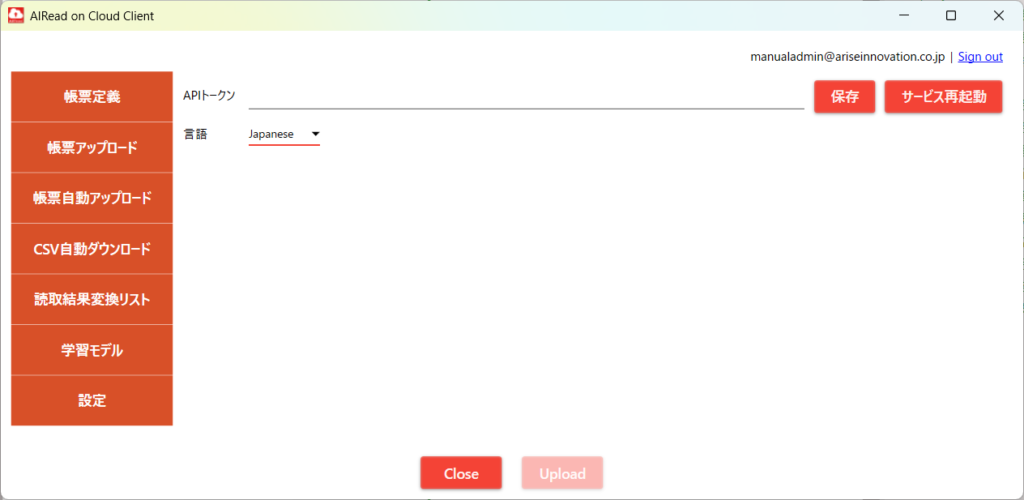
| No. | 項目名 | 説明 |
| 1 | APIトークン | APIトークンを設定する |
| 2 | 言語 (v2.4.0~) | 表示言語を切り替える - Japanese - English |
2.10.1 APIトークンの設定
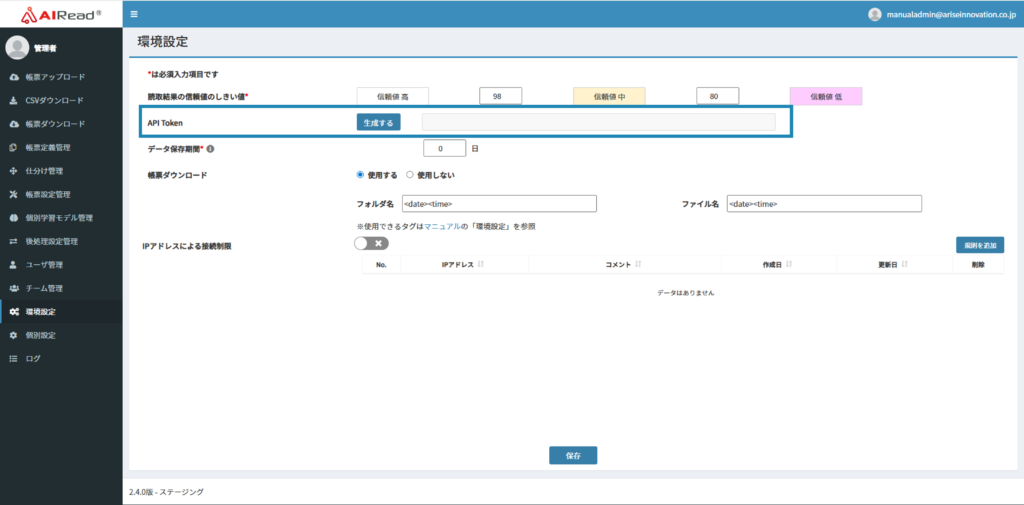
AIRead on Cloudの環境設定で生成したAPI Tokenを保存しサービス再起動をすることで、onCloudClientを起動していなくても帳票自動アップロード/CSV自動ダウンロード機能が使用できます。
この機能を使用する場合は以下が必須となります。
・インストール時に「Windowsサービスとして登録」を選択する
・API Tokenが必須
1.AIRead on Cloudの環境設定(管理者のみ)でAPI Tokenを生成して保存
2.onCloudClientの「設定」画面で生成したAPI Tokenを保存
3.サービス再起動を実行