Q.丸囲みの読取定義の設定方法を教えてください。
A.丸囲みは、丸囲みや塗りつぶしによる選択箇所の「黒色の割合」が未記入状態(テンプレート)からどれだけ変化したか(=閾値)を判定して読み取ります。
詳細な設定例を以下に記載いたしますのでご参照ください。
※丸囲みの読取定義で使用するテンプレート画像(フォーマット)は、必ず未記入のものをご用意ください。
Step 1:読取範囲を選択し、定義を設定する
丸囲みの箇所の読取範囲を選択します。
<範囲選択のコツ>
丸囲みは囲みや塗りつぶしによる、”選択範囲の黒色の割合がどの程度増加したか(=閾値)”を判定するので、なるべく読み取りたい箇所の黒領域の割合だけが増えるように(隣接する項目の丸が被らないように)範囲を選択することをおすすめします。
<設定例>
読取定義の設定画面で、以下のように設定します。(赤枠内の「銀行」部分の設定例)
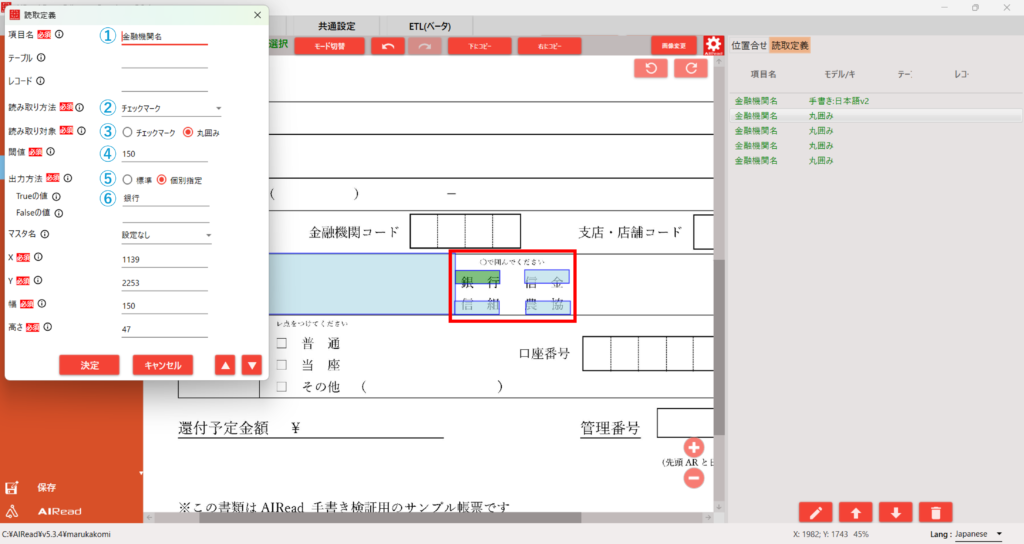
①項目名:手書き部分と同じ項目名にすることで、丸がついている時(Trueの時)の値を結合して出力します。
②読み取り方法:「チェックマーク」を選択します。
③読取対象:「丸囲み」を選択します。
④閾値:デフォルト値は 150 です。(設定範囲:0〜1000[%])※詳細は後述。
⑤出力方法:「個別指定」を選択します。(True/Falseの際に出力される値を任意の文字に設定できます。)
⑥Trueの値:「銀行」と設定します(この部分がTrueと判定された際に「銀行」と出力されます)。
Step 2:未記入のテンプレート画像でテスト読み取りする
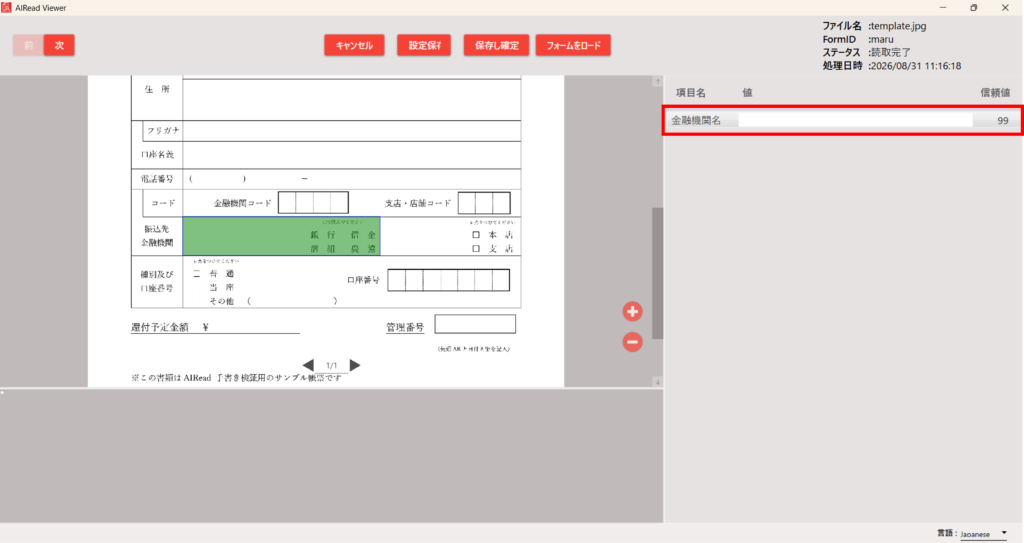
上記の設定で、未記入のテンプレート画像を読み取ります。
未記入のため、読取結果画面には何も出力されません。
<ログの確認>
この読取結果のログを確認します。
ログの格納先:<AIReadインストールフォルダ>\Viewer\AIReadViewer\Result\yyyyMMdd_HHmmss_xxx_xxxxx
対象ファイル:ai_yyyy-MM-dd_xxx.log
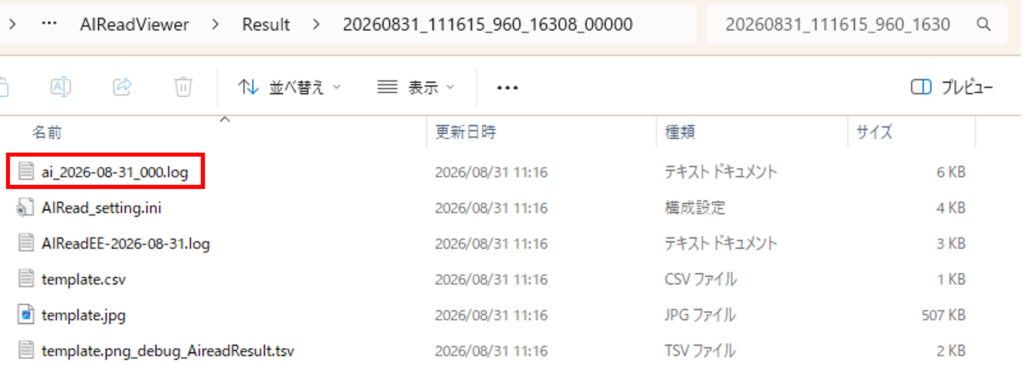

上記がログの該当箇所を抜粋したものです。
黄線部分の「black px count = 数値」 が、テンプレート画像に対する黒領域の割合が 数値(%)ということを表します。
今回はテンプレートと同じ画像を読み取ったため全項目が100(%)となっています。
この値が設定した閾値の値を超えることで丸囲み(True)と判定されます。
Step 3:記入済みの帳票を読み取り、閾値を調整する
次に、記入した画像ファイルを読み取ります。
「銀行」の部分が丸囲み(True)と判定され、同じ項目名の「みずほ」と結合されて「みずほ銀行」と出力されました。
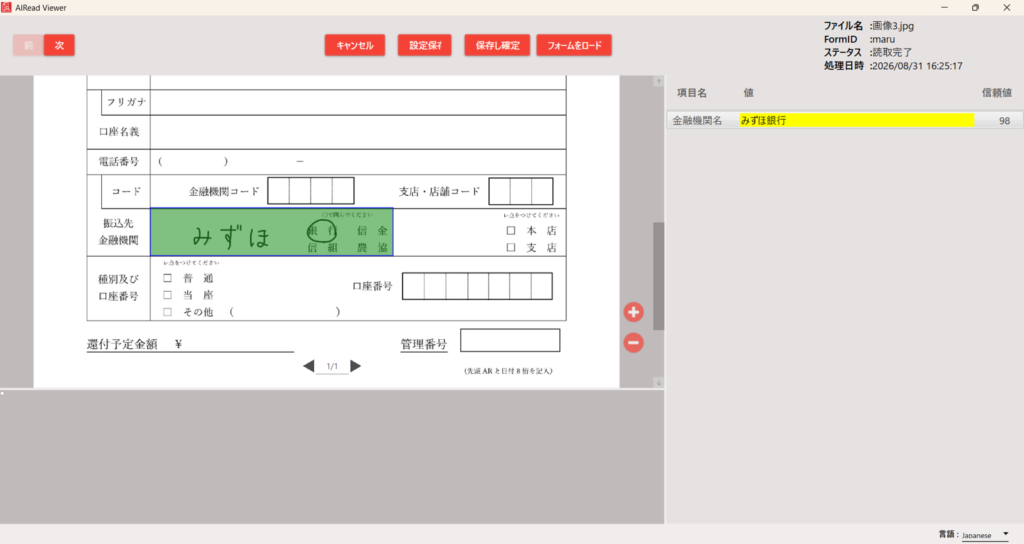
こちらの読取結果のログも確認してみます。

一番上の〇がついた「銀行」の項目は、テンプレート画像に対して black px count = 252(252%)となっています。
この項目だけが設定した閾値150を超えているため、Trueの値(銀行)が出力されています。
<閾値調整のアドバイス>
このように、テンプレートと記入した帳票のblack px countを比較して閾値を調整してください。
(今回の場合、テンプレート:100、丸囲みが記入された箇所:252、中間付近を取って閾値を150と設定)
なお、読取帳票の状態や記載内容(線の太さ・濃さなど)によって数値には幅が生じるため、実際の帳票を使って数値の傾向を確認することをおすすめします。
読み取りがうまくいかない場合は以下のFAQもご参照ください。
→ Q.丸囲みがうまく読み取れません。