1. 概要
本ソフトウェアは、画像に含まれる文字を認識してテキストファイルへ出力します。
あらかじめ座標を指定した範囲について文字を認識します。
1.1. 操作の流れ
AIReadインストール後の操作の流れは主に以下の3つのステップとなります。
AIReadの基本操作については AIRead on Premises Tutorial をご覧ください。
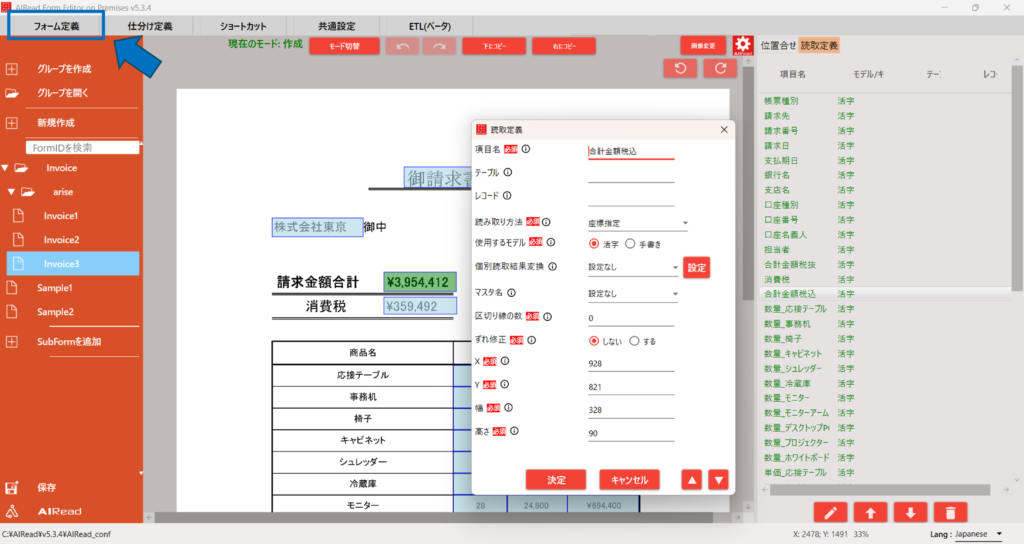
1:帳票定義の作成
AIRead FormEditorの「フォーム定義」画面で、読み取りたい部分の座標やキーワードを指定して読取定義を作成します。
>>詳細: 5. 帳票定義
(※ご利用のバージョンや契約されているコースにより使用できる機能が異なります。)
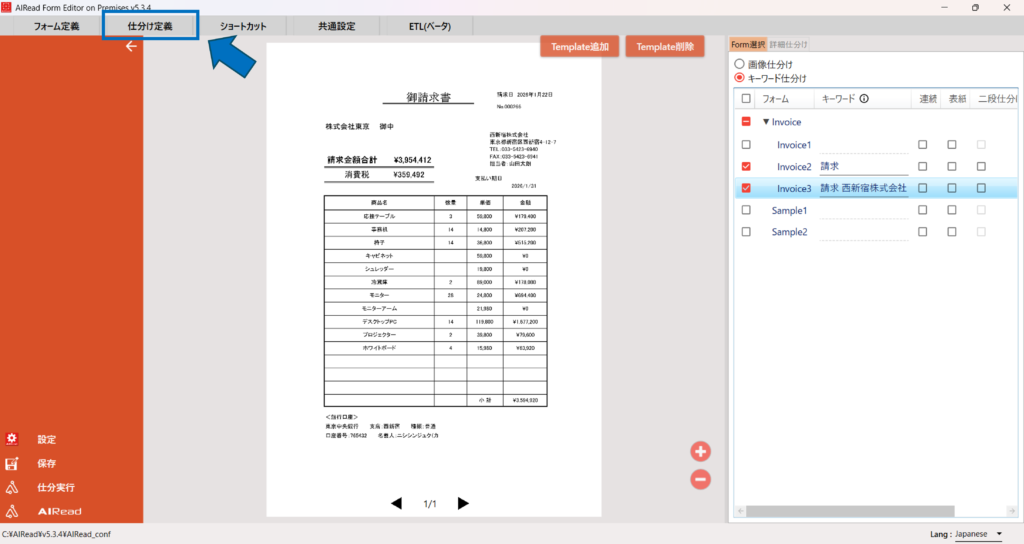
2:仕分けの設定
AIRead FormEditorの「仕分け定義画面」で、帳票を読み取る際の仕分けの設定をします。
>>詳細: 8. 仕分け付きOCR機能
3:読取実行と出力
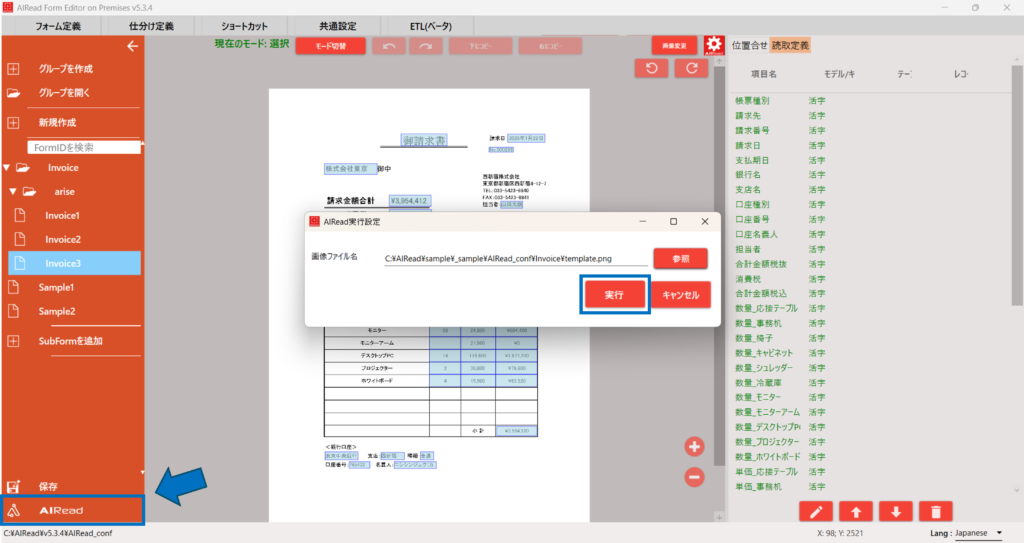
読み取りを実行してCSVを出力します。
読み取り実行の方法は、AIRead FormEditorのAIReadボタン、arexファイル、batファイルがあります。
各実行方法の詳細は以下をご参照ください。
・AIReadボタンで実行:5.2.10. AIReadの実行
・arexファイルで実行:2.3. 実行方法(arexファイルを利用する場合)
・batファイルで実行:2.4. 実行方法(batファイルを利用する場合)
AIReadボタンで実行の画面。
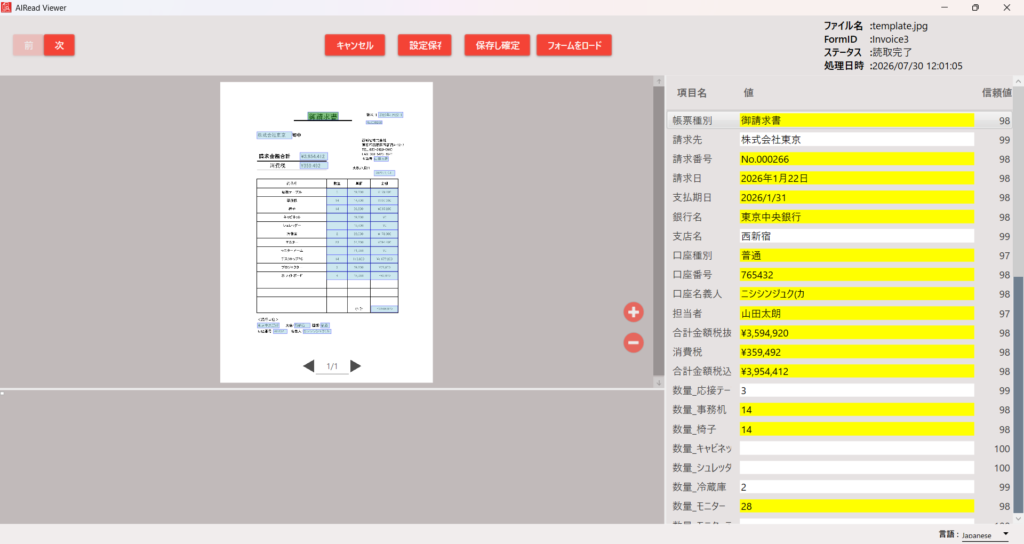
AIReadボタンでの実行やViewer付で実行するとAIRead Viewerで結果を確認できます。
>>詳細: 5.3. AIRead Viewerで結果を確認
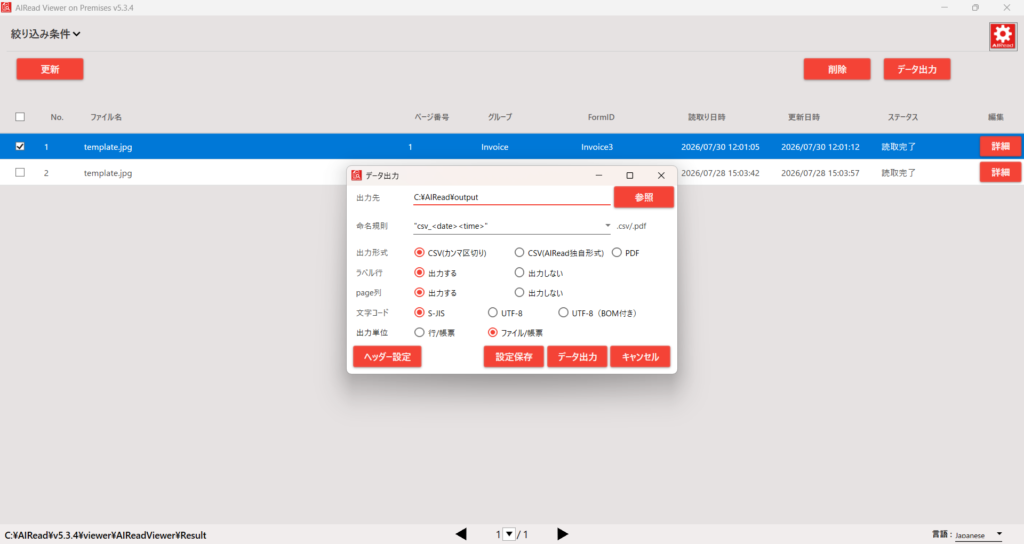
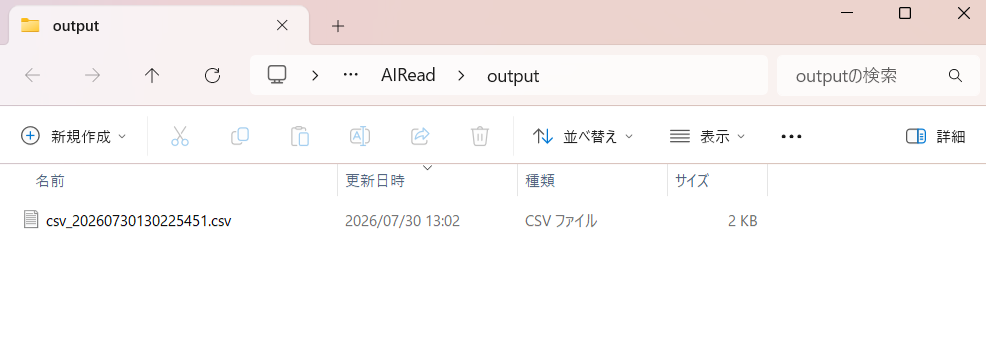
AIRead ViewerからのCSV出力画面です。
指定した出力先に指定した形式で読取結果のCSVを出力します。
>>詳細:5.3.5. データの出力
1.2. サポートしている画像形式
サポートしている画像ファイル形式は以下の通りです。
| 画像 (拡張子) | Windows>ファイル「プロパティ」での表示 |
|---|---|
| PDF ※ | |
| PDF JBIG2形式 | |
| jpeg ( .jpeg, .jpg ) | |
| png ( .png ) | |
| Tiff LZW圧縮 ( .tif, .tiff ) | LZW |
| Tiff ZIP圧縮 ( .tif, .tiff ) | - |
| Tiff Packbits圧縮 ( .tif, .tiff ) | Packbits |
| Tiff CCITT T6圧縮 ( .tif, .tiff ) | CCITT T6 |
| Tiff CCITT T4JPEG圧縮 ( .tif, .tiff ) | CCITT T4 |
| Tiff 圧縮しない ( .tif, .tiff ) | 圧縮しない |
※PDFは中に含んでいる画像がサポートしていない形式の場合は対象外となります。
・推奨解像度
| 項目 | 推奨値 |
|---|---|
| 解像度 | 300 dpi |
| ピクセルサイズ | 2480 × 3508 ピクセル(A4サイズ相当) |
関連するFAQ:
Q.読み取る画像の解像度に推奨値はありますか?
・サポートしていない画像形式
| 画像 (拡張子) | Windows>ファイル「プロパティ」での表示 |
|---|---|
| jpeg2000 ( .jp2 ) | |
| gif ( .gif ) | |
| bitmap ( .bmp ) | |
| Tiff JPEG圧縮 ( .tif, .tiff ) | JPEG |
1.3. 使用する用語
・帳票定義
OCRをかけ、データ化されたものから、必要なデータのみを抽出するための設定です。帳票の読み取りには、必ず設定する必要があります。
・学習モデル
– 活字OCR用学習モデル
活字にOCRをかけ、データ化する際に使用するファイルです。手書き文字をデータ化することはできません。
– 手書き文字OCR用学習モデル
手書き文字にOCRをかけ、データ化する際に使用するファイルです。活字モデルと比較すると精度は劣りますが、活字文字もデータ化することが可能です。
・Enterprise版
非定型の帳票にOCRをかけ、データ化する際に適した機能です。手書き/活字の両モデルに対応しています。
・Standard版
定型の帳票のデータ化に適した機能です。手書き/活字の両モデルに対応しています。
・共通設定ファイル
OCRをかける際に、使用する設定ファイルです。フォルダパスの指定やデータ抽出のチューニングを行います。
・arex ファイル
AIRead独自の実行用ショートカットファイルです。AIRead FormEditorで作成・編集を行うことができます。
・AIRead FormEditor
Standard版の機能で帳票を読み取る際に使用する、帳票定義の作成・チューニングを行うためのGUIです。
・AIRead ControlPanel
共通設定ファイルの作成・チューニングを行うためのGUIです。ライセンスの登録・更新、ユーザ認証の設定もこちらのツールで行います。
・AIRead Viewer
AIRead の実行結果を確認する画面です。
AIRead Ruleeditor、AIRead FormEditor、専用のbat から実行した結果の使用することができます。
・AIREAD_HOME
AIRead が使用するシステム環境変数です。AIRead のインストール先が、AIREAD_HOME となります。インストール時に作成されるため、事前に設定する必要はありません。