10. ユーザ管理画面
ご契約いただいているユーザ(テナント)ごとに登録されているアカウントの管理を行う画面です。
管理者ユーザでのみ表示される画面です。一般ユーザの画面には表示されません。

| No. | 機能名 | 説明 |
| 1 | ご契約者 | ご契約いただいているユーザ名(テナント名)が表示されます。 |
| 2 | ご契約アカウント数 | ご契約いただいているテナントで利用可能なユーザ数が表示されます。 ※ご契約アカウント数は管理者アカウントを含んだ数です。 |
| 3 | ご契約枚数 | ご契約いただいているテナントで一月の契約枚数が表示されます。 ※契約枚数を超えて読み取ることは可能ですが、追加料金が発生いたします。 |
| 4 | 今月のご利用枚数 | 今月中に利用した帳票読み取り枚数が表示されます。 |
| 5 | 新規ユーザの作成 | 新規ユーザの作成画面を表示します。 |
| 6 | ユーザID | 登録されているユーザのID(メールアドレス)が表示されます。 |
| 7 | ユーザ名 | 登録されているユーザのユーザ名が表示されます。 ユーザ名を押下すると、ユーザ管理詳細画面を開きます。 |
| 8 | ユーザレベル | 登録済みのユーザレベルが表示されます。 |
| 9 | 有効/無効 | ユーザのステータスの状態が表示されます。 有効:該当のユーザが利用できます。 無効:該当のユーザは利用できません。 ※作成できるユーザ数の制限はありませんが、ご契約アカウント数以上のユーザを利用可能状態にはできません。 |
| 10 | ログオン日時 | ユーザが最後にログオンした日時が表示されます。 |
| 11 | 作成日 | ユーザを作成した日時が表示されます。 |
| 12 | 更新日 | ユーザの最終更新日時が表示されます。 |
| 13 | アカウントロック | ユーザのロック状態が表示されます。 |
| 14 | 解除 | 解除ボタンを押下すると、該当のユーザのロック状態を解除します。 |
| 15 | 削除 | 削除ボタンを押下すると、該当のユーザを削除します。 |
| 16 | 前・次 | ユーザが複数ページに渡っている場合、前後のページへ遷移します。 |
10.1. 新規ユーザの作成
新規ユーザの作成ボタンから、アカウントの追加を行うことができます。
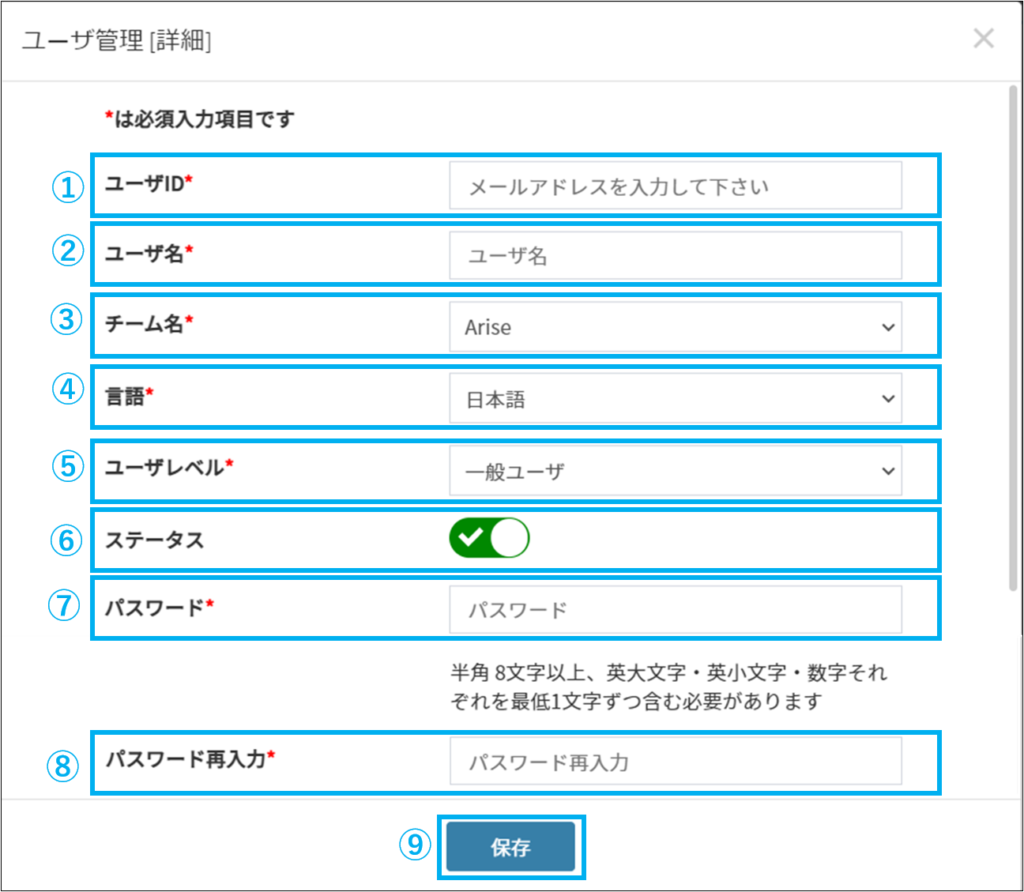
| No. | 機能名 | 説明 |
| 1 | ユーザID | 作成するアカウントのメールアドレスを入力します。 |
| 2 | ユーザ名 | 作成するユーザのアカウント名を入力します。 |
| 3 | チーム名 | 作成するアカウントを所属させるチームを選択します。 |
| 4 | 言語 | 作成するアカウントの表示に使用する言語を選択します。 言語は日本語か英語で選択が可能です。 |
| 5 | ユーザレベル | 作成するアカウントのユーザレベルを設定します。 設定できるユーザレベルは、管理者ユーザ か 一般ユーザ です。 |
| 6 | ステータス | 作成するアカウントのステータスの状態を設定します。 |
| 7 | パスワード | 作成するアカウントのパスワードを入力します。 |
| 8 | パスワードの再入力 | 「パスワード」で入力した内容を再度入力します。 |
| 9 | 保存 | 保存ボタンを押下すると、1~8で設定した情報でアカウントの作成を行います。 |
10.2. ユーザ管理詳細画面
ユーザ管理画面からユーザ名を押下すると、ユーザ管理詳細画面を開きます。

| No. | 機能名 | 説明 |
| 1 | ユーザID | アカウントのメールアドレスが表示されます。 ※作成後の値の変更はできません。 |
| 2 | ユーザ名 | アカウント名のユーザ名が表示されます。 任意の名称に変更可能です。 |
| 3 | ユーザレベル | アカウントのユーザレベルが表示されます。 ユーザレベルは、管理者ユーザ か 一般ユーザ で変更が可能です。 |
| 4 | ステータス | アカウントのステータスの状態が表示されます。 |
| 5 | パスワードを編集する | チェックを入れると、パスワードの入力フィールドが表示されます。 |
| 6 | パスワード | 変更するパスワードを入力します。 |
| 7 | パスワードの再入力 | 「パスワード」で入力した内容を再度入力します。 |
| 8 | 保存 | 保存ボタンを押下すると、1~7で設定した情報で保存します。 |