12. 環境設定画面
テナント単位で使用する設定を管理する画面です。
管理者ユーザでのみ表示される画面です。一般ユーザの画面には表示されません。

| No. | 機能名 | 説明 |
| 1 | 読み取り結果の信頼値のしきい値 | 読取結果修正画面で表示する時の背景色のしきい値を変更します。 例) 信頼値 高 が98、信頼値 低 が 80 となっている場合、読み取り結果の信頼値が98以上で背景色を白とします。 信頼値が97~80 で背景色を黄色、信頼値が79以下で背景色を赤とします。 |
| 2 | API Token | REST API 利用時に使用する API Token を発行します。 |
| 3 | データの保存期間 | CSVダウンロード画面で表示する読み取り結果の保存期間を設定します。 0日の場合は、保存期間が無期限となります。 |
| 4 | 帳票ダウンロード | 機能の使用有無を切り替えます。 「使用しない」を選択すると、左のメニューに表示されなくなります。 |
| 5 | 帳票ダウンロード ファイル・フォルダ名指定 | フォルダ名: ダウンロード用PDFファイルを保存するフォルダ名を指定します。 ファイル名: ダウンロード用PDFファイルの命名規則を指定します。 使用できるタグ: フォルダ、ファイル名で使用できるタグの一覧です。 ・<date>:実行時の日付 数字 8桁(yyyymmdd) ・<time>:実行時の時間 数字 8桁(hhmmssms) ・<year>:実行時の年(西暦) 数字 4桁(yyyy) ・<month>:実行時の月 数字 2桁(mm) ・<day>:実行時の日 数字 2桁(dd) ・<item:項目名>:読み取り結果に含まれる項目名、指定することで読取り後の値を使用する ※「<」「>」「*」「?」「”」「|」「半角スペース」は使用不可 |
| 6 | IPアドレスによる接続制限 | 本機能を有効にすると、接続可能なIPアドレス以外からの接続が制限されます。 制限されるのは、AIRead on Cloudへのログイン、CloudClientでの接続、REST API利用です。 ※アカウント単位ではなく、テナント単位で接続が制限されます。 |
| 7 | 規則を追加 | 押下すると、IPアドレスによる接続制限設定画面を開きます。 |
| 8 | 接続可能IPアドレスの一覧 | 設定済みのIPアドレス一覧が表示されます。 |
| 9 | 保存 | 変更した設定を保存します。 |
12.1. IPアドレスによる接続制限設定画面
環境設定画面から、規則を追加ボタンを押下することで表示される画面です。
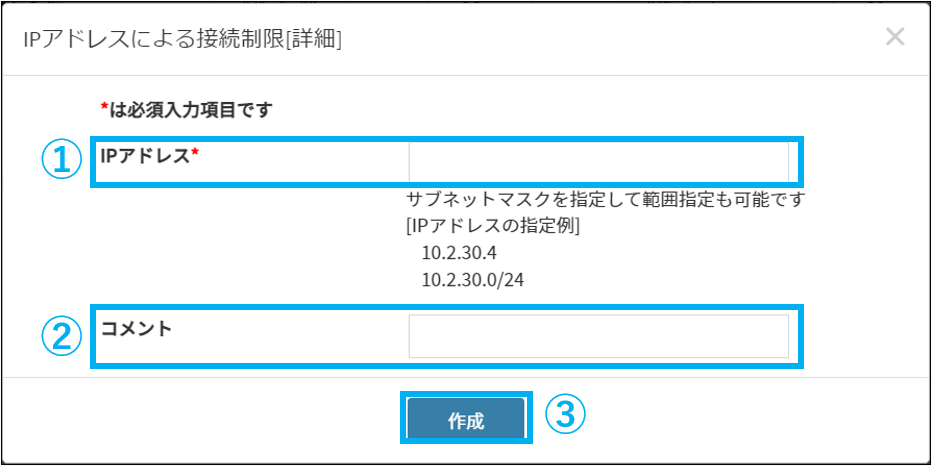
| No. | 機能名 | 説明 |
| 1 | IPアドレス | 接続可能なIPアドレスを指定します。 サブネットマスクを指定した範囲指定も可能です。 ※指定するIPアドレスは、必ずグローバルIPアドレスを指定してください。 |
| 2 | コメント | 作成する接続制限に対するコメントを追加します。 |
| 3 | 作成 | 設定したIPアドレス、コメントで接続制限を作成します。 |