2. AIRead on Cloud 機能説明
2.1. ログイン
AIRead on Cloud へログインするには、下記のURLからアクセスします。
ログイン画面へ移動しますので、登録済みのメールアドレスとパスワードを入力し、ログインしてください。

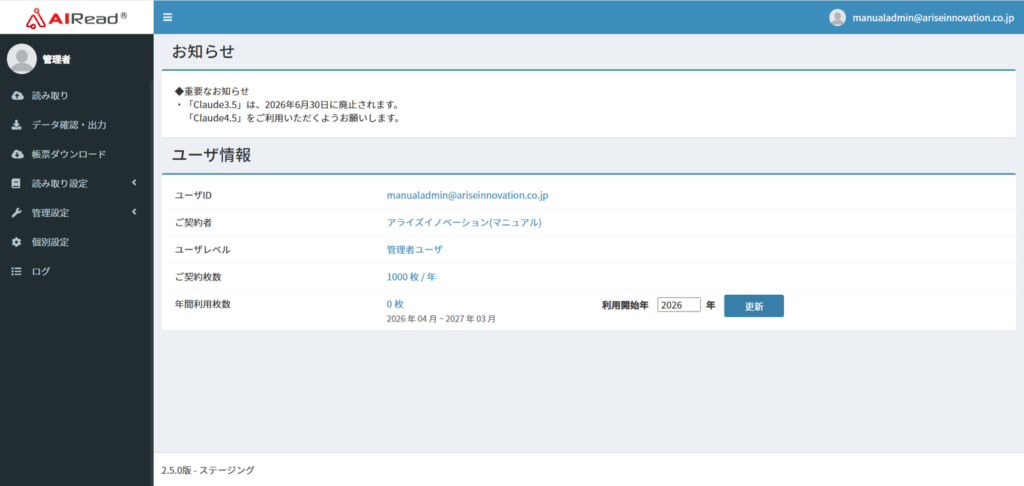
AIRead on Cloud へログインするとホーム画面へ遷移します。
2.2. ホーム画面の説明
AIRead on Cloud ログイン後のホーム画面について説明します。
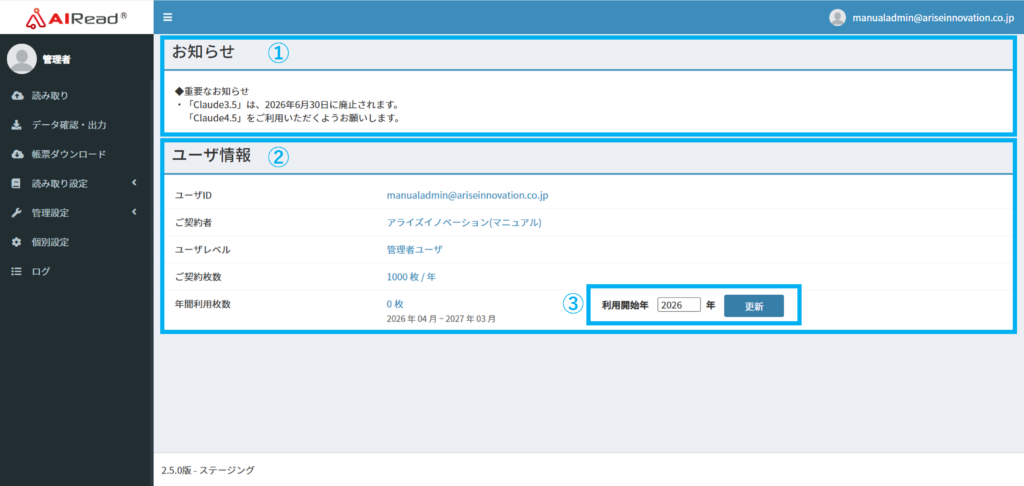
| No. | 内容 | 説明 |
| 1 | お知らせ | AIRead on Cloud のサービス全般に関するお知らせが表示されます。 |
| 2 | ユーザ情報 | ログインしているユーザの情報が表示されます。 |
| 3 | 利用年月 | 年月を指定することで月間契約の場合は月間の利用枚数、年間契約の場合は年間の利用枚数が表示されます。 |
2.3. 機能説明
AIRead on Cloud で操作できる各種機能について説明します。
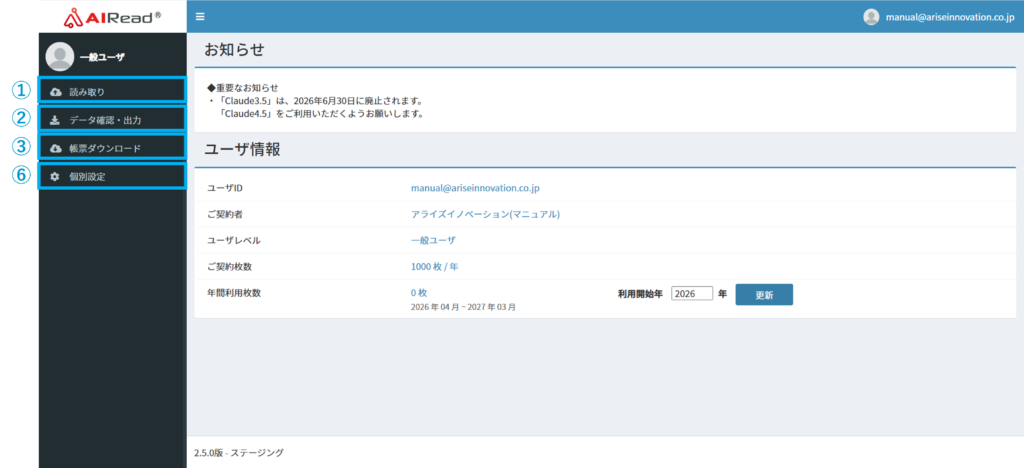
※管理者ユーザと一般ユーザでは使用できる機能に差があります。
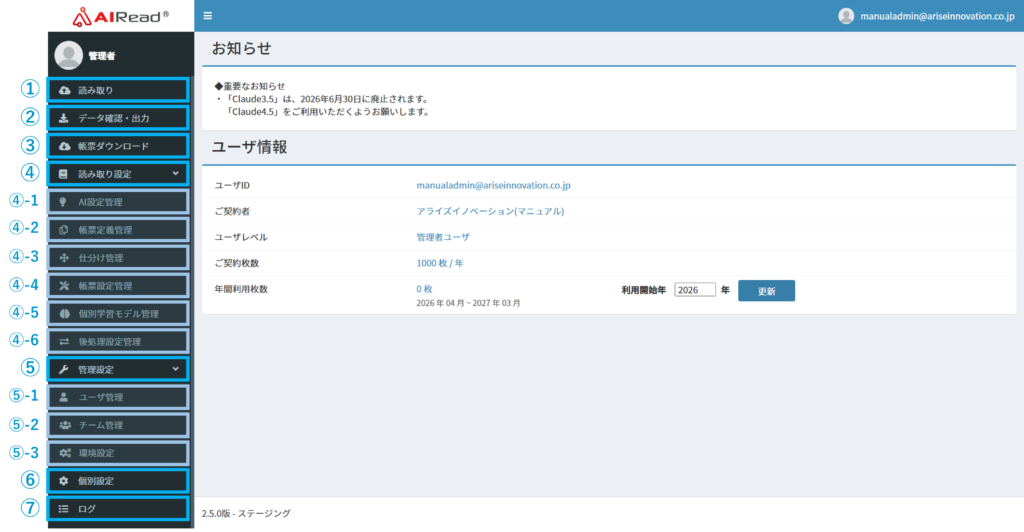
2.3.1. 管理者ユーザの画面
2.3.2. 一般ユーザの画面
2.2.3. 機能一覧
| No. | 機能名 | 説明 |
| 1 | 読み取り | 読み取り帳票をアップロードして、読み取りを行う画面です。 読み取りを行う際は、帳票定義管理画面にアップロード済みの定義から任意のものを使用します。 |
| 2 | データ確認・出力 | 帳票アップロード画面で読み取った結果を表示する画面です。 読み取り結果の確認、修正、CSVのダウンロードを行うことができます。 |
| 3 | 帳票ダウンロード | アップロードしたファイルに名前を付けてPDFでダウンロードする画面です。 |
| 4 | 読み取り設定 | 読み取り設定タブです。(管理者ユーザ限定) |
| 4-1 | AI設定管理 | 生成AIを使用して読取を行う「AI読取」の設定を行う画面です。(管理者ユーザ限定) |
| 4-2 | 帳票定義管理 | AIRead CloudClient からアップロード済みの帳票定義を管理する画面です。(管理者ユーザ限定) 帳票定義のアップロード方法の詳細は、AIRead CloudClient マニュアルをご参照ください。 |
| 4-3 | 仕分け管理 | 帳票定義管理画面にアップロード済みの定義を使用して、仕分け設定を管理する画面です。(管理者ユーザ限定) アップロードされた定義の内、Standard版(定型)でアップロードされた定義限定で仕分け設定に紐づけることが できます。 |
| 4-4 | 帳票設定管理 | 帳票定義管理画面にアップロード済みの定義で使用する設定を管理する画面です。(管理者ユーザ限定) 帳票設定を新規で追加や既存の設定の修正を行うことができます。 作成・修正ができる設定は、帳票定義管理画面上の定義グループ単位のデフォルト設定のみです。 個別設定を追加・修正する場合は、CloudClientから再度アップロードを行ってください。 |
| 4-5 | 個別学習モデル管理 | AIRead CloudClient からアップロード済みの個別学習モデルを管理する画面です。(管理者ユーザ限定) ユーザが独自で追加学習を行った学習モデルを管理します。 学習モデルのアップロード方法についての詳細は、AIRead CloudClient マニュアルをご参照ください。 |
| 4-6 | 後処理設定管理 | AIRead CloudClient からアップロード済みの後処理個別を管理する画面です。(管理者ユーザ限定) 後処理設定のアップロード方法についての詳細は、AIRead CloudClient マニュアルをご参照ください。 |
| 5 | 管理設定 | 管理設定タブです。(管理者ユーザ限定) |
| 5-1 | ユーザ管理 | テナント(同じ会社)に所属するユーザを管理する画面です。(管理者ユーザ限定) 管理者ユーザの変更やユーザの新規追加を行うことができます。 |
| 5-2 | チーム管理 | テナント(同じ会社)内で作成したチームを管理する画面です。(管理者ユーザ限定) チームの作成や、作成したチームに対してユーザを追加できます。 |
| 5-3 | 環境設定 | テナント(同じ会社)内で共通で使用する設定を管理する画面です。(管理者ユーザ限定) 読み取り結果を確認する際の背景色の設定やデータの保存期間の指定を行うことができます。 開発者向けにAPIトークンを発行できます。 |
| 6 | 個別設定 | ユーザ単位で使用する設定を管理する画面です。 使用したい言語の指定やCSVダウンロードする際のファイル形式を変更できます。 |
| 7 | ログ | ユーザの利用状況を参照できる画面です。(管理者ユーザ限定) 利用状況はログファイルとしてダウンロードができます。 |