3. 帳票アップロード画面
帳票定義管理画面にアップロード済みの定義を使用して、帳票の読み取りを行う画面です。
3.1. 帳票アップロード画面の各種機能
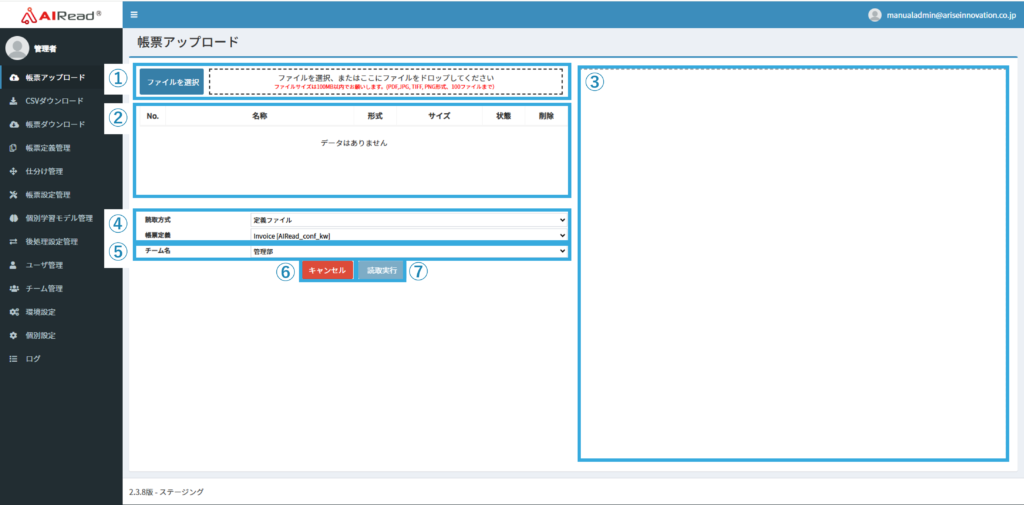
| No. | 機能名 | 説明 |
| 1 | ファイル選択 | アップロードしたいファイルを選択します。 一度にアップロードできるファイルは100ファイルまで、合計 100MB以内です。 ファイルの形式は、1.1.サポートしている画像形式 に準拠します。 |
| 2 | ファイルリスト | ファイル選択でアップロードしたファイルのリストが表示されます。 |
| 3 | アップロードファイル | ファイル選択でアップロードしたファイルを確認できます。 |
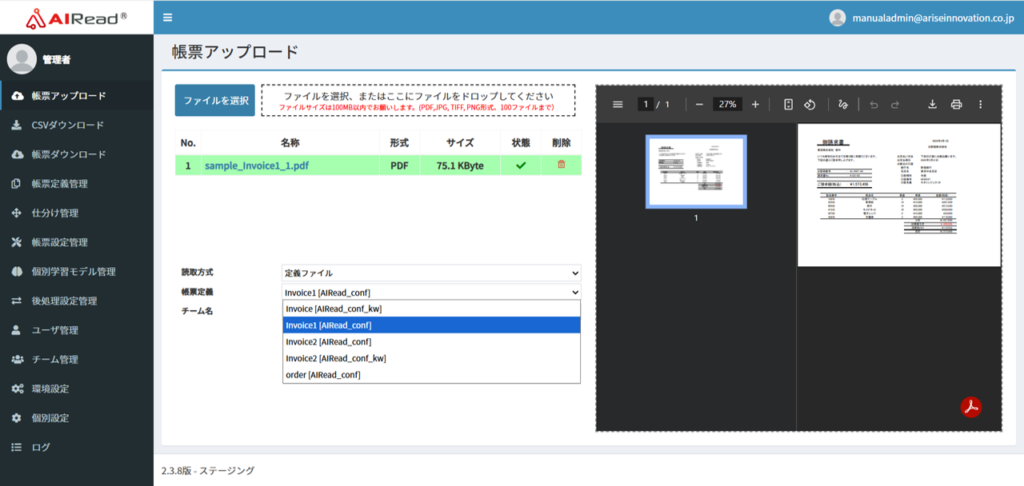
| 4 | 定義の選択 | 帳票の読み取りを行う帳票定義を設定します。 |
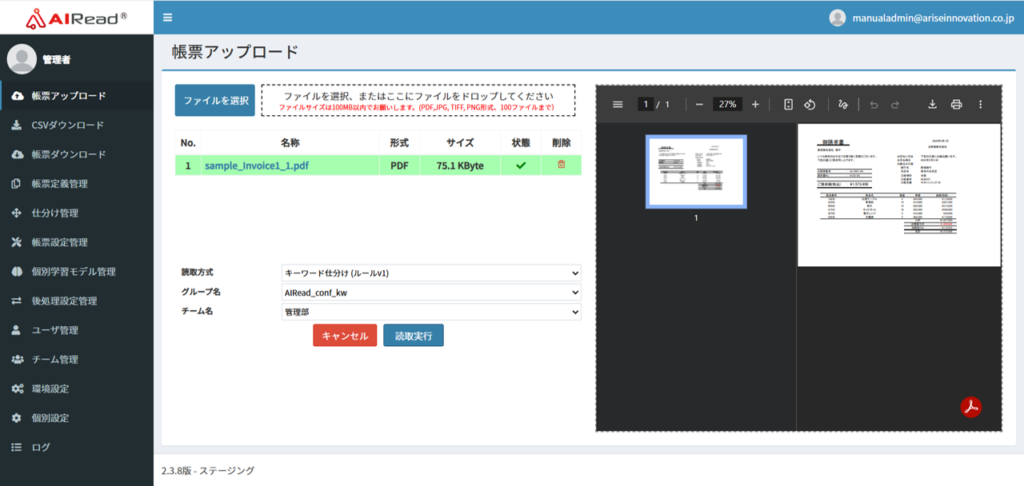
| 4-1 | 定義ファイル | 帳票定義を直接指定し、帳票の読み取りを行います。 ※仕分けを行わないため、必ず読み取りが実行されます。 |
| 4-2 | キーワード仕分け(ルールv1) | キーワード指定定義のグループを指定し、読み取りを行います。 帳票上から各キーワード指定定義と紐づく、定義識別用のキーワードを探し、使用する定義を自動判断します。 識別用のキーワードを見つけることができない場合は識別失敗となり、読み取りは行われません。 ※仕分けを行う場合は、各定義ごとの個別設定は参照されません。グループごとに帳票設定を作成する必要があります。 グループごとに帳票設定を作成する場合は、6. 帳票定義管理画面 を参照ください。 |
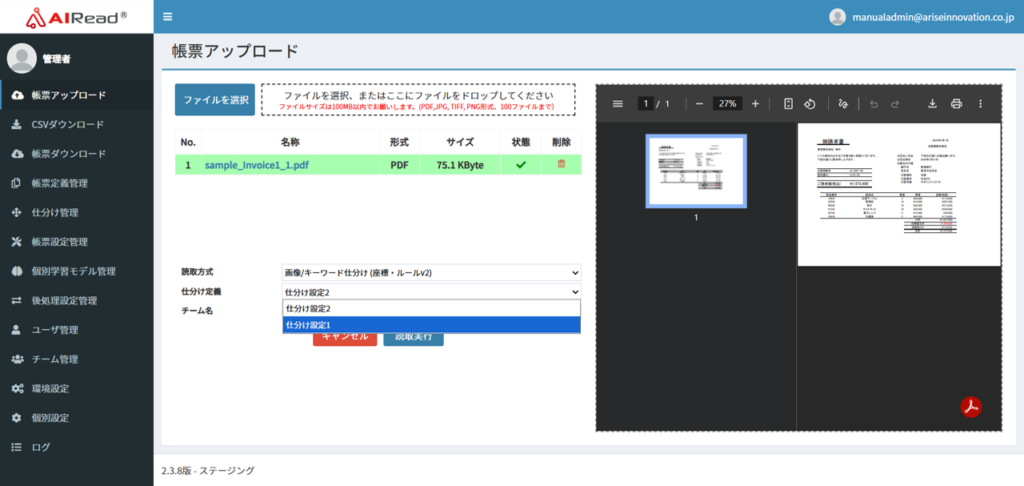
| 4-3 | 画像/キーワード仕分け(座標・ルールv2) | 画像仕分け設定を指定し、読み取りを行います。 登録済みのテンプレート画像と読み取り対象を比較し、使用する定義を自動判断します。 どのテンプレート画像とも似通っていないと判断された場合は仕分け失敗となり、読み取りは行われません。 |
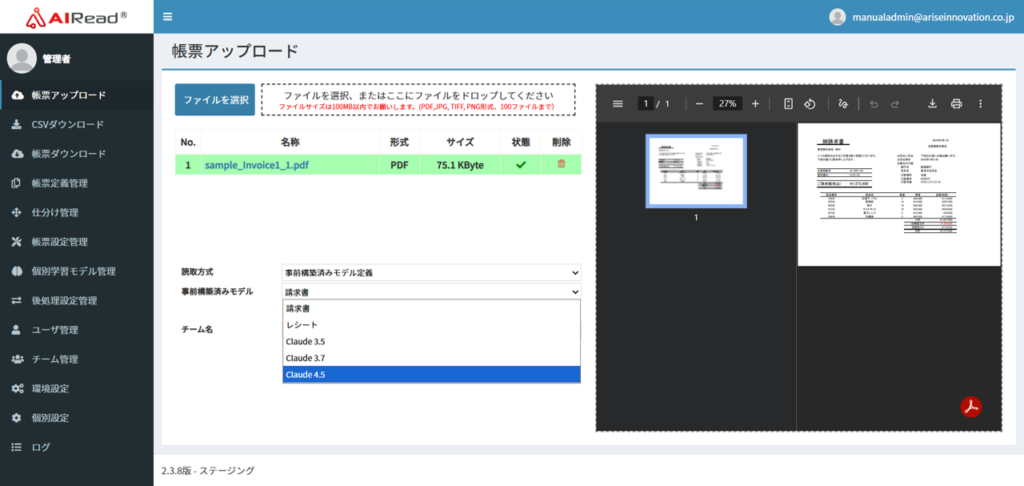
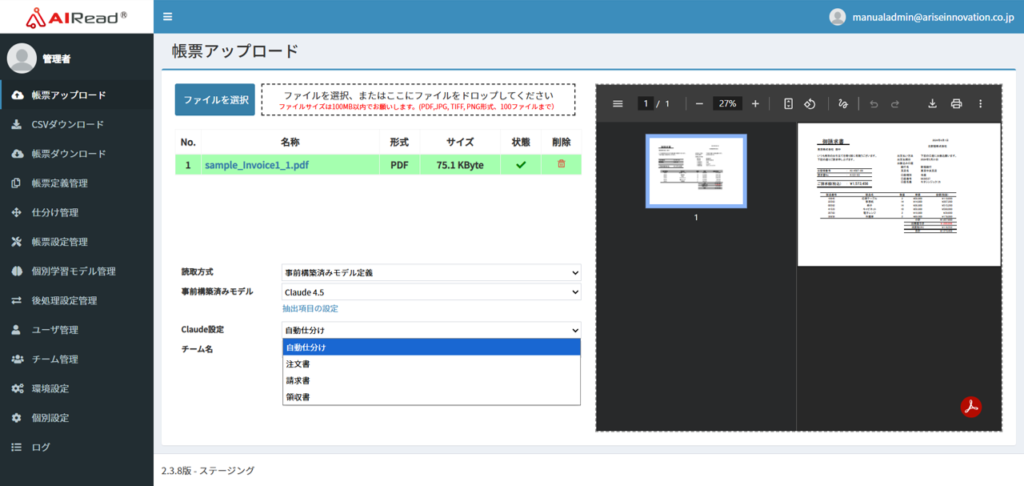
| 4-4 | 事前構築済みモデル定義 | 定義は作成せず、帳票の種類を指定して読み取りを行います。 ・請求書 ・レシート ・Claude3.5(生成AI) ・Claude3.7(生成AI) ・Claude4.5(生成AI) |
| 5 | チーム名 | 読み取りを行う時にアップロード画面で指定されたチームに所属している全ユーザが 読み取り結果の確認・編集、CSVダウンロードを行うことができます。 |
| 6 | キャンセル | 帳票の読み取りをキャンセルします。 |
| 7 | 読み取り実行ボタン | アップロードした帳票を「定義の選択」で選択した方法にて実行します。 |
3.2. 帳票アップロードの手順
3.2.1. ファイルを選択する
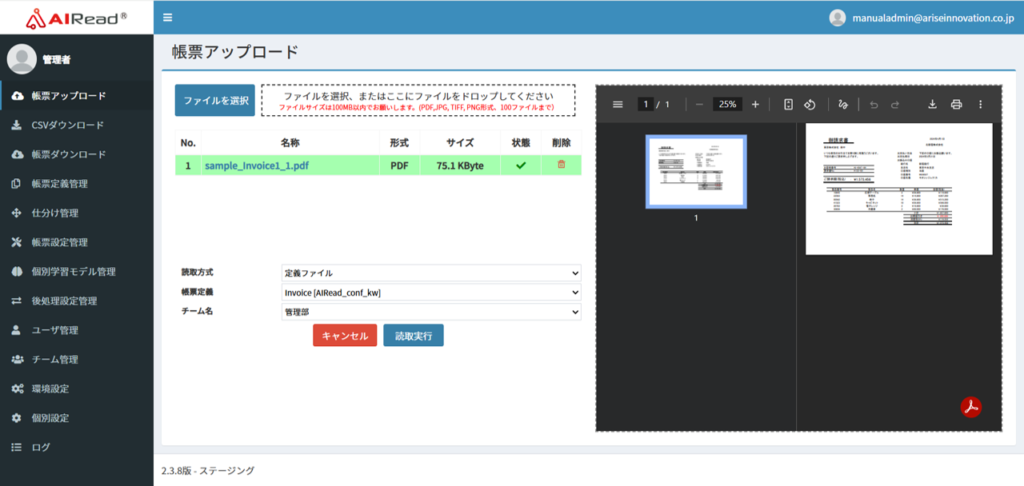
ファイル選択から読み取りたい画像をアップロードします。
3.2.2. 使用する帳票定義を選択する
アップロードした画像を読み取る帳票定義を選択します。
3.2.2.1 仕分け付実行を行う場合
「画像/キーワードで仕分け(座標・ルールv2)」を選択し、該当の仕分け設定を指定します。
3.2.2.2 キーワードの仕分け付実行を行う場合
「キーワード仕分け(ルールv1)」を選択し、該当のキーワード指定定義のグループを指定します。
3.2.2.3 定義を直接指定する場合
読み取りたい帳票を読み取る定義を指定します。
3.2.2.4 事前構築済みモデル定義を指定する場合
帳票の種類にあわせて事前に用意された定義を指定します。
「Claude」で実行する場合、使用するClaude設定を指定します。
3.2.3. 読み取りを実行する
帳票をアップロードし、帳票定義を選択した状態で、「読取実行」を押下します。
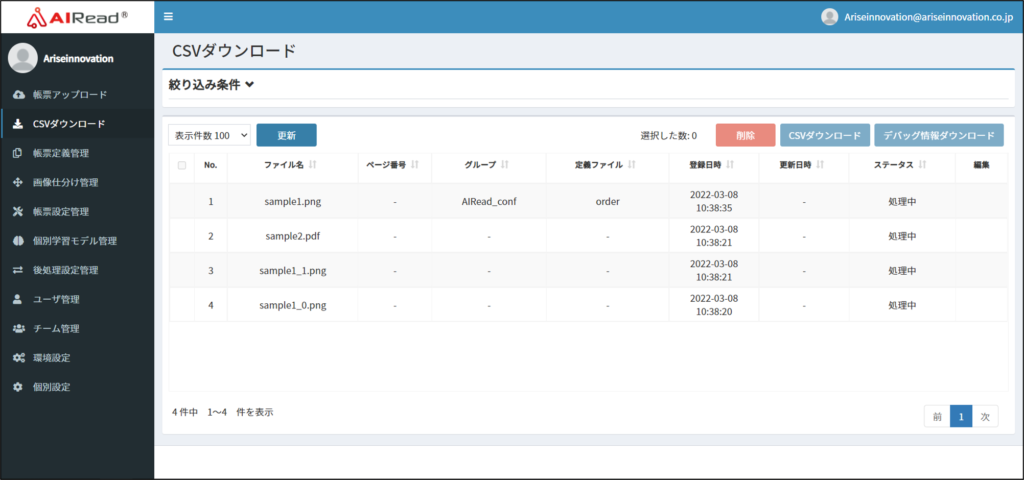
読み取りの実行が開始すると、CSVダウンロード画面へ自動で移動します。