5. 仕分け管理画面
画像仕分け設定の管理を行う画面です。
管理者ユーザでのみ表示される画面です。一般ユーザの画面には表示されません。
5.1. 画像仕分け管理画面の各種機能
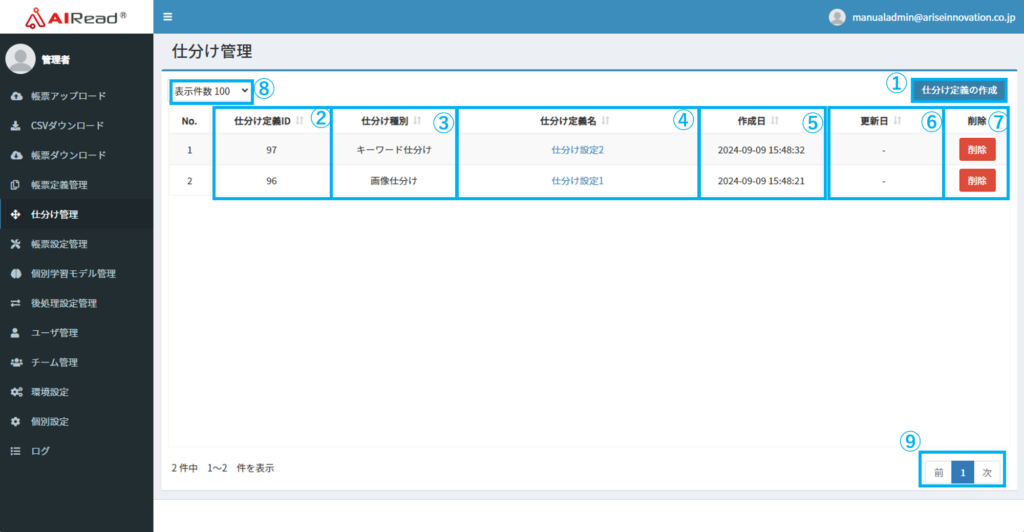
| No. | 機能名 | 説明 |
| 1 | 表示件数 | 一画面に表示する読み取り結果の表示数を変更します。 表示件数は、10件、50件、100件、500件、1000件で表示変更が可能です。 |
| 2 | 仕分け定義ID | 作成済みの仕分け定義IDが表示されます。 仕分け定義IDは自動採番です。 |
| 3 | 仕分け種別 | 仕分け定義の仕分け種別が表示されます。 |
| 4 | 仕分け定義名 | 作成した仕分け定義名が表示されます。 各仕分け定義名を押下すると、仕分け定義の編集を行うことができます。 ※仕分け定義の編集については、5.3. 画像仕分け編集画面の各種機能 を参照ください。 |
| 5 | 作成日 | 仕分け定義を最初にアップロードした日時が表示されます。 |
| 6 | 更新日 | 仕分け定義の最終更新日時が表示されます。 |
| 7 | 削除 | 各仕分け定義を削除します。 |
| 8 | 仕分け定義の作成 | 仕分け定義の作成画面を表示します。 |
| 9 | 前・次 | 仕分け定義が複数ページに渡っている場合、前後のページへ遷移します。 |
5.2. 仕分け定義の作成
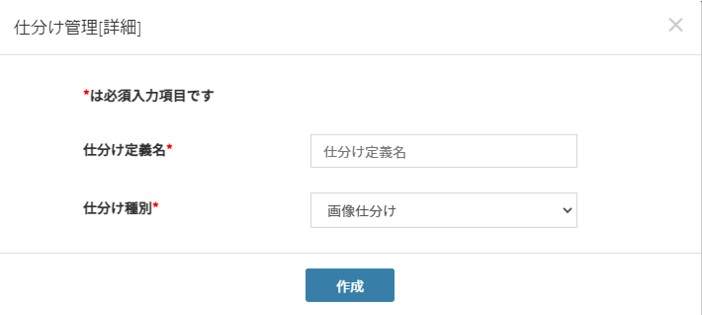
仕分け定義の作成ボタンから、仕分け定義の追加を行うことができます。
5.3. 画像仕分け編集画面の各種機能
各仕分け定義名を押下すると、画像仕分け編集画面へ遷移します。
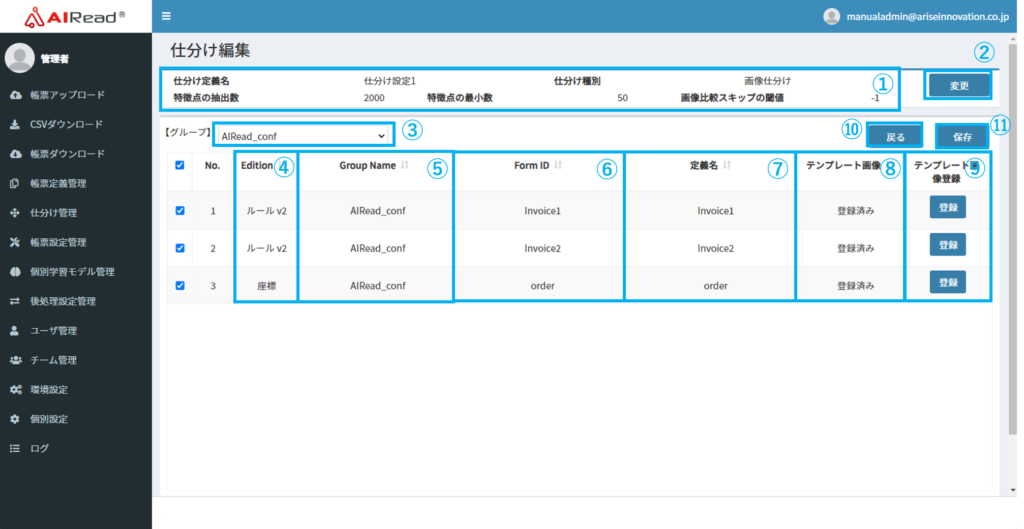
| No. | 機能名 | 説明 |
| 1 | 画像仕分け設定 | 仕分け定義名と画像仕分け設定のパラメータが表示されます。 画像仕分け設定を変更する場合は、変更 ボタンを押下し、画像仕分け設定画面から変更します。 |
| 2 | 変更 | 押下すると、画像仕分け設定画面を表示します。 |
| 3 | グループ | 仕分け定義へ紐づけたい帳票定義のグループを選択します。 |
| 4 | Edition | 選択した帳票定義グループに所属する帳票定義のEditionが表示されます。 座標:FormEditorで作成した定型の帳票定義 ルールv2:FormEditorで作成した非定型の帳票定義 ※座標とルールv2のみ紐づけが可能です。 |
| 5 | GroupName | 帳票定義グループのグループ名が表示されます。 |
| 6 | Form ID | 帳票定義グループに所属する帳票定義のフォームID(フォルダ名)が表示されます。 |
| 7 | 定義名 | 帳票定義グループに所属する帳票定義の定義名が表示されます。 |
| 8 | テンプレート画像 | 帳票定義に対応するテンプレート画像の登録状態が表示されます。 登録済み:1枚以上の画像がテンプレート登録されている状態 未登録:1枚もテンプレート登録されていない状態 |
| 9 | テンプレート画像登録 | 押下すると、帳票定義に対応したテンプレート画像の登録画面へ遷移します。 |
| 10 | 戻る | 編集した画像仕分けを保存せず、画像仕分け管理画面へ戻ります。 |
| 11 | 保存 | チェックボックスにチェックのついている帳票定義を画像仕分けに紐づけ、画像仕分けを保存します。 |
5.3.1 画像仕分け設定画面の各種機能
変更ボタンを押下すると、画像仕分け設定画面を表示します。
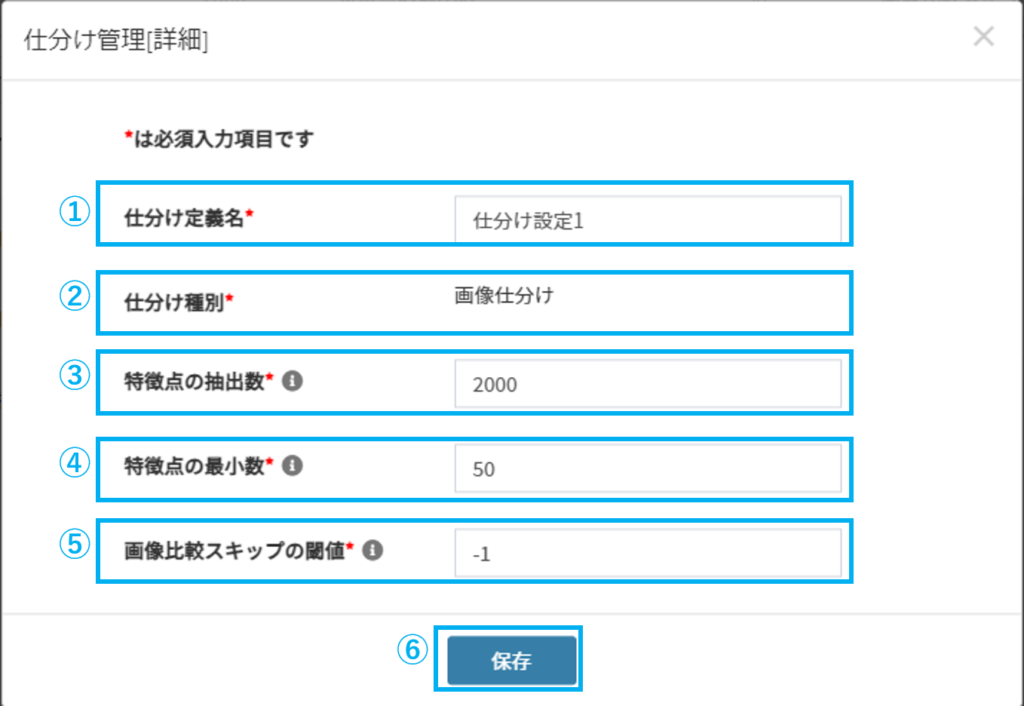
| No. | 機能名 | 説明 |
| 1 | 仕分け定義名 | 仕分け定義名が表示されます。 入力した値で仕分け定義の変更が可能です。 |
| 2 | 仕分け種別 | 「画像仕分け」と表示されます。 |
| 3 | 特徴点の抽出数 | 特徴点の抽出数を指定します。 画像仕分けを行う際に、指定した値分の特徴点の探索を行います。 画像全体から特徴的な箇所が特徴点として扱われます。 ※値を大きくすると、より正確な仕分けを行うことが可能ですが、特徴点の探索に時間を要するため 処理時間が長くなります。 |
| 4 | 特徴点の最小数 | 特徴点の最小数を指定します。 「特徴点の抽出数」で探索した特徴点の内、テンプレート画像と読み取りたい画像でマッチングした特徴点の数が 「特徴点の最小数」を上回っている場合、テンプレート画像に紐づく帳票定義で読み取りを行います。 読み取りたい画像とテンプレート画像のマッチングした特徴点が「特徴点の最小数」を下回っている場合は、 仕分け失敗となり、読み取りは行われません。 ※「特徴点の最小数」を上回ったものが複数あった場合は、マッチングした特徴点の一番多い画像を持つ帳票定義に 判定されます。 |
| 5 | 画像比較スキップの閾値 | 画像比較スキップの閾値を指定します。(ピクセル*ピクセルの面積) テンプレート画像と読み取り対象の画像とで、特徴点による比較を行う前に「画像比較スキップ閾値」の面積以上に 差がある場合は、仕分けをスキップし読み取りを実施しません。 ※-1 の場合はスキップ処理を行いません。 |
| 6 | 保存 | 画像仕分け設定を保存します。 |
5.3.2 テンプレート画像の登録画面の各種機能
テンプレート画像登録を押下すると、テンプレート画像の登録画面へ遷移します。
画像仕分けに紐づけたいテンプレート画像を選択し登録します。
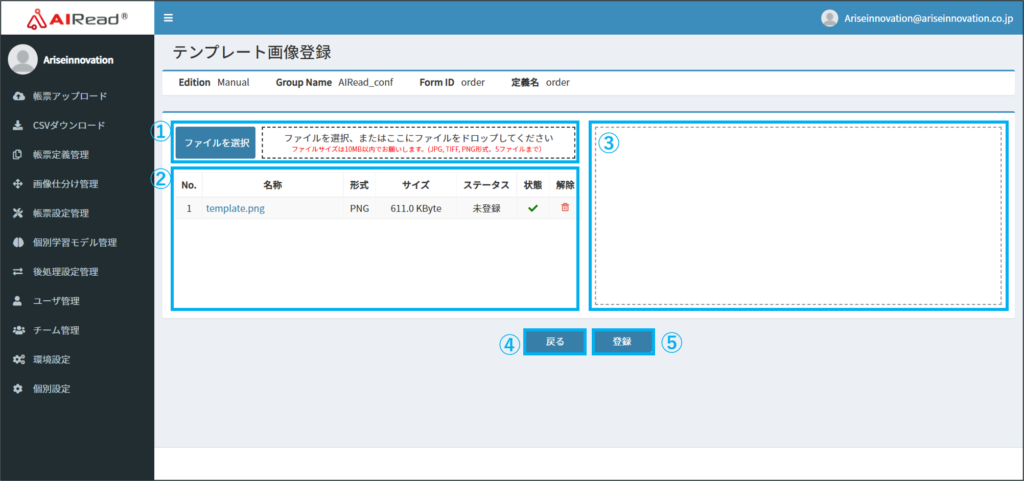
| No. | 機能名 | 説明 |
| 1 | ファイルを選択 | テンプレート画像として登録したいファイルを選択します。 登録できるファイルは10MB以内かつ、5ファイルまでです。 対応しているファイル形式は、jpg・tiff・png に限定されます。 |
| 2 | ファイルリスト | ファイルを選択でアップロードしたファイルのリストが表示されます。 |
| 3 | アップロードファイル | ファイル選択でアップロードしたファイルを確認できます。 |
| 4 | 戻る | テンプレート画像登録を行わず、画像仕分け編集画面へ戻ります。 |
| 5 | 登録 | アップロードしたファイルをテンプレート画像として登録します。 |
5.4. キーワード仕分け編集画面の各種機能
各仕分け定義名を押下すると、キーワード仕分け編集画面へ遷移します。
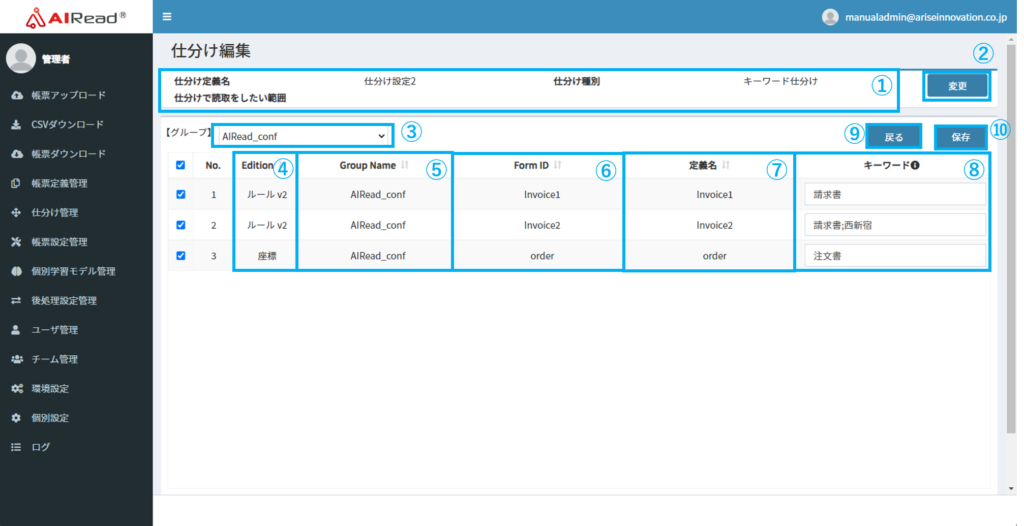
| No. | 機能名 | 説明 |
| 1 | キーワード仕分け設定 | 仕分け定義名とキーワード仕分け設定のパラメータが表示されます。 仕分け設定を変更する場合は、変更 ボタンを押下し、仕分け設定画面から変更します。 |
| 2 | 変更 | 押下すると、キーワード仕分け設定画面を表示します。 |
| 3 | グループ | 仕分け定義へ紐づけたい帳票定義のグループを選択します。 |
| 4 | Edition | 選択した帳票定義グループに所属する帳票定義のEditionが表示されます。 座標:FormEditorで作成した定型の帳票定義 ルールv2:FormEditorで作成した非定型の帳票定義 ※座標とルールv2のみ紐づけが可能です。 |
| 5 | GroupName | 帳票定義グループのグループ名が表示されます。 |
| 6 | Form ID | 帳票定義グループに所属する帳票定義のフォームID(フォルダ名)が表示されます。 |
| 7 | 定義名 | 帳票定義グループに所属する帳票定義の定義名が表示されます。 |
| 8 | キーワード | 識別するためのキーワードを設定します。 設定したキーワードが帳票内に見つかった場合に仕分けられます。 半角スペースで区切るとOR条件、セミコロン(;)で区切るとAND条件でキーワードを検索して識別します。 |
| 9 | 戻る | 編集した画像仕分けを保存せず、画像仕分け管理画面へ戻ります。 |
| 10 | 保存 | チェックボックスにチェックのついている帳票定義を画像仕分けに紐づけ、画像仕分けを保存します。 |
5.4.1 キーワード仕分け設定画面の各種機能
変更ボタンを押下すると、画像仕分け設定画面を表示します。
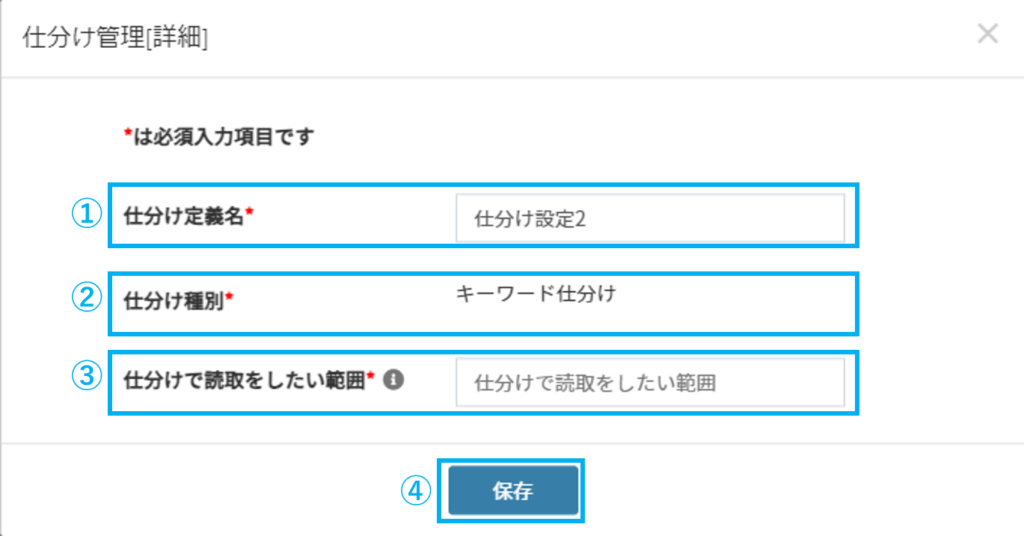
| No. | 機能名 | 説明 |
| 1 | 仕分け定義名 | 仕分け定義名が表示されます。 入力した値で仕分け定義の変更が可能です。 |
| 2 | 仕分け種別 | 「画像仕分け」と表示されます。 |
| 3 | 仕分けで読取りをしたい範囲 | 方向(T:上、B:下、R:右、L:左)と割合で指定。 例)T,20,L,50 → 上から20%、かつ左から50%の範囲 ※範囲を絞ることで処理時間を削減できます。 |
| 4 | 保存 | 画像仕分け設定を保存します。 |