6. 帳票定義管理画面
CloudClient からアップロードした帳票定義の管理を行う画面です。
管理者ユーザでのみ表示される画面です。一般ユーザの画面には表示されません。
6.1. 帳票定義管理画面の各種機能
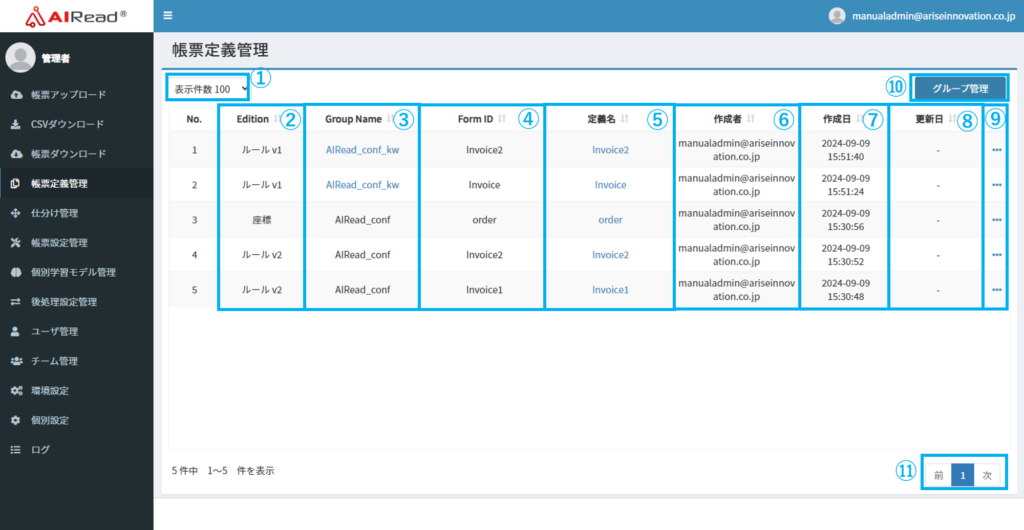
| No. | 機能名 | 説明 |
| 1 | 表示件数 | 一画面に表示する読み取り結果の表示数を変更します。 表示件数は、10件、50件、100件、500件、1000件で表示変更が可能です。 |
| 2 | Edition | 帳票定義のEditionが表示されます。 座標:FormEditorで作成した定型の帳票定義 ルールv1:RuleEditorで作成した非定型の帳票定義 ルールv2:FormEditorで作成した非定型の帳票定義 ※FormEditorで読み取り方法「キーワード」「型指定」「キーワード座標指定」を設定した場合は「ルールv2」となります。 |
| 3 | GroupName | アップロードした帳票定義のグループ名が表示されます。 各定義のグループ名を押下すると、グループごとに帳票設定を紐づけることができます。 ※帳票設定については、7. 帳票設定管理画面 を参照ください。 |
| 4 | Form ID | アップロードした帳票定義のフォームID(フォルダ名)が表示されます。 |
| 5 | 定義名 | アップロードした帳票定義の表示名が表示されます。 定義名を押下すると、定義名の変更画面が表示されます。 |
| 6 | 作成者 | 帳票定義をアップロードしたユーザのユーザIDが表示されます。 |
| 7 | 作成日 | 帳票定義を最初にアップロードした日時が表示されます。 |
| 8 | 更新日 | 帳票定義の最終更新日時が表示されます。 |
| 9 | 三点メニュー | 三点メニューを押下すると、ダウンロードファイル出力情報編集 と 削除が表示されます。 |
| ダウンロードファイル 出力情報編集 | 該当の帳票定義のダウンロードファイル出力情報の編集画面が表示されます。 ※ダウンロードファイル出力情報の編集画面 については、6.4. ダウンロードファイル出力情報の編集 を参照ください。 | |
| 削除 | 該当の帳票定義を削除します。 | |
| 10 | グループ管理 | 帳票定義のグループ管理画面へ遷移します。 |
| 11 | 前・次 | 帳票定義が複数ページに渡っている場合、前後のページへ遷移します。 |
6.2. 帳票設定の指定
グループに対して、作成済みの帳票設定を紐づける画面です。
帳票設定の作成は、7. 帳票設定管理画面 を参照ください。

6.3. 定義名を変更
各帳票定義の表示名を変更する画面です。

6.4. ダウンロードファイル出力情報の編集
各帳票定義ごとに、ダウンロードファイル出力情報を編集する画面です。
該当の帳票定義で読み取りを行ったCSVファイルをダウンロードする際に、付与されるシステム項目の編集を行うことができます。

| No. | 機能名 | 説明 |
| 1 | 設定区分 | グループの設定を引継ぐ:帳票定義ごとではなく、帳票定義が所属するグループの設定を引き継ぎます。 帳票定義毎に設定:帳票定義毎に、システムが付与する出力項目の設定を行います。 ※「グループの設定を引継ぐ」が選択されている場合、各項目の編集はできません。 |
| 2 | 項目(ヘッダ情報) | CSVのヘッダ情報に付与しない項目が一覧表示されます。 各項目の詳細は、6.4.1. 出力項目の詳細 を参照ください。 |
| 3 | 出力項目(ヘッダ情報) | CSVのヘッダ情報に付与する項目が一覧表示されます。 各項目の詳細は、6.4.1. 出力項目の詳細 を参照ください。 |
| 4 | 項目移動ボタン (ヘッダ情報) | <>は選択している項目を移動します。 <<>> はそれぞれの一覧に表示されている項目全てを移動します。 |
| 5 | 出力項目順変更ボタン (ヘッダ情報) | 選択されている出力項目の出力順を変更します。 |
| 6 | 項目(明細情報) | CSVの明細情報に付与しない項目が一覧表示されます。 各項目の詳細は、6.4.1. 出力項目の詳細 を参照ください。 |
| 7 | 出力項目(明細情報) | CSVの明細情報に付与する項目が一覧表示されます。 各項目の詳細は、6.4.1. 出力項目の詳細 を参照ください。 |
| 8 | 項目移動ボタン (明細情報) | <>は選択している項目を移動します。 <<>> はそれぞれの一覧に表示されている項目全てを移動します。 |
| 9 | 出力項目順変更ボタン (明細情報) | 選択されている出力項目の出力順を変更します。 |
| 10 | 初期設定に戻す | ヘッダ情報、明細情報の全項目を初期設定へ戻します。 |
| 11 | 登録 | 変更した設定を登録します。 |
6.4.1. 出力項目の詳細
| No. | 項目名 | 説明 |
| 1 | アップロードファイル名[Image] | ファイル名が出力されます。 1ファイル複数ページの場合はページ分割後のファイル名が出力されます。 |
| 2 | 処理完了日時[processDate] | 処理完了日時が出力されます。 出力形式:yyyy-MM-ddThh:mm:ss |
| 3 | 処理結果[result] | 処理結果が出力されます。 true:処理成功 false:処理失敗 |
| 4 | 読取り結果ID[document_id] | 実行単位で割り振られたIDが出力されます。 |
| 5 | フォームID[form_id] | 帳票の読み取りを行った帳票定義名が出力されます。 |
| 6 | ページ番号[page_no] | ページ番号が出力されます。 |
6.5. グループ管理画面の各種機能
グループごとに、ダウンロードファイル出力情報の編集や利用するチームの紐づけ、帳票定義のダウンロードを行う画面です。

| No. | 機能名 | 説明 |
| 1 | 表示件数 | 一画面に表示する読み取り結果の表示数を変更します。 表示件数は、10件、50件、100件、500件、1000件で表示変更が可能です。 |
| 2 | Edition | 帳票定義のEditionが表示されます。 Manual:Standard版(定型)の帳票定義 Item:Enterprise版(非定型)の帳票定義 |
| 3 | Group Name | アップロードした帳票定義のグループ名が表示されます。 各定義のグループ名を押下すると、グループの設定画面が表示されます。 ※グループの設定画面については、6.5.2. グループの設定画面の各種機能 を参照ください。 |
| 4 | 帳票設定名 | グループごとに紐づけた帳票設定が表示されます。 帳票設定が1つもない場合、編集できません。 ※帳票設定の紐づけは、6.2. 帳票設定の指定 を参照ください。 |
| 5 | 利用チーム | 該当グループを利用できるチーム名が表示されます。 ※チームの詳細は、6.5.1. 利用チームの詳細 を参照ください。 |
| 6 | 作成日 | 帳票定義のグループが最初に作成された日時が表示されます。 |
| 7 | 更新日 | 帳票定義のグループの最終更新日時が表示されます。 |
| 8 | 三点メニュー | 三点メニューを押下すると、ダウンロードファイル出力情報編集、帳票定義ダウンロード、削除 が表示されます。 |
| ダウンロードファイル 出力情報編集 | 該当の帳票定義のダウンロードファイル出力情報の編集画面が表示されます。 ※ダウンロードファイル出力情報の編集画面 については、6.4. ダウンロードファイル出力情報の編集 を参照ください。 | |
| 帳票定義ダウンロード | 該当のグループに所属している全帳票定義をzip形式でダウンロードします。 ダウンロードした帳票定義は、オンプレミス版、Cloud Client で利用可能です。 | |
| 削除 | 該当のグループが削除されます。 グループを削除すると、グループに所属している全帳票定義も削除されます。 | |
| 9 | 戻る | 帳票定義管理画面へ戻ります。 |
| 10 | 前・次 | グループ管理画面が複数ページに渡っている場合、前後のページへ遷移します。 |
6.5.1. 利用チームの詳細
・利用できない帳票定義は、帳票アップロード画面から選択できません。
・利用できる帳票定義のみCSVダウンロード画面の絞り込み条件から選択が可能です。
・利用できない帳票定義を指定し、CloudClientから帳票ファイルのアップロードを行うとエラーになります。
・利用できない帳票定義のグループを指定し、CloudClientから帳票定義のアップロードを行うとエラーになります。
・利用できない帳票定義を指定した、読取実行APIはエラーとなります。
6.5.2. グループの設定画面の各種機能
グループごとに、指定する帳票設定や利用チームの変更を行う画面です。
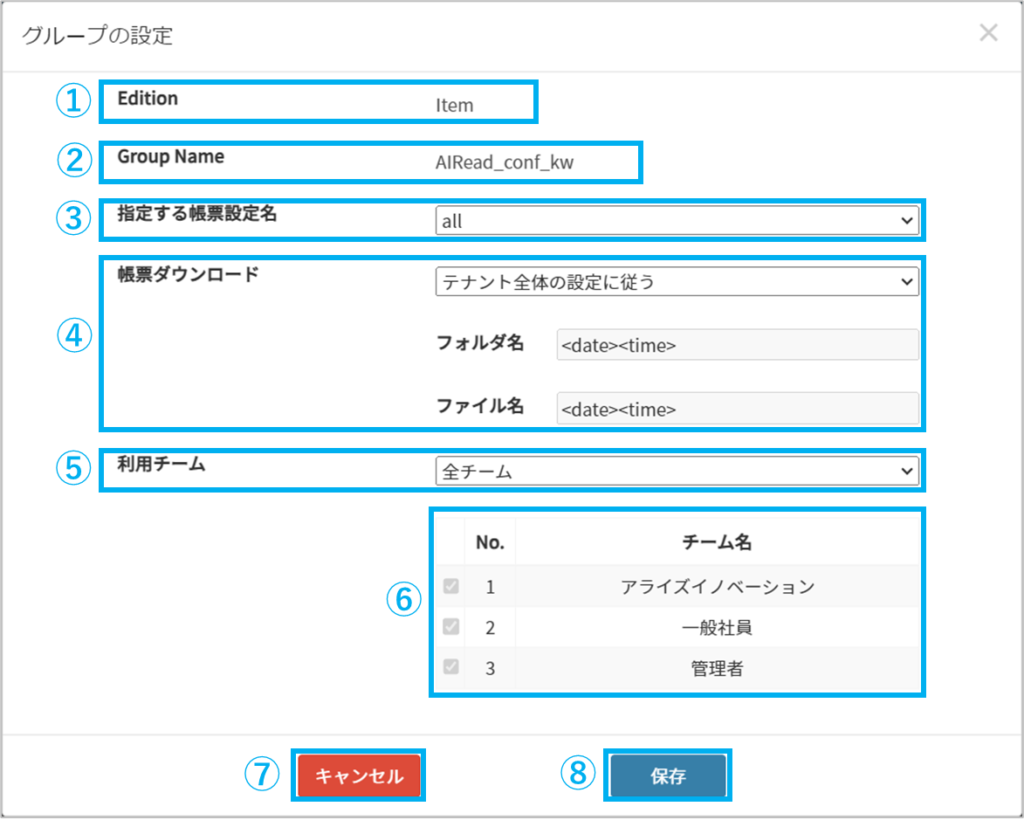
| No. | 機能名 | 説明 |
| 1 | Editon | 編集中のグループのエディションが表示されます。 Manual:Standard版(定型)の帳票定義グループ Item:Enterprise版(非定型)の帳票定義グループ |
| 2 | Group Name | 編集中のグループ名が表示されます。 |
| 3 | 指定する帳票設定名 | グループに紐づける帳票設定の設定を行います。 ※帳票設定の紐づけは、6.2. 帳票設定の指定 を参照ください。 |
| 4 | 帳票ダウンロード | ダウンロード用PDFファイルの設定を行います。 フォルダ名: ダウンロード用PDFファイルを保存するフォルダ名を指定します。 ファイル名: ダウンロード用PDFファイルの命名規則を指定します。 使用できるタグ: フォルダ、ファイル名で使用できるタグの一覧です。 ・<date>:実行時の日付 数字 8桁(yyyymmdd) ・<time>:実行時の時間 数字 8桁(hhmmssms) ・<year>:実行時の年(西暦) 数字 4桁(yyyy) ・<month>:実行時の月 数字 2桁(mm) ・<day>:実行時の日 数字 2桁(dd) ・<item:項目名>:読み取り結果に含まれる項目名、指定することで読取り後の値を使用する ※「<」「>」「*」「?」「”」「|」「半角スペース」は使用不可 |
| 5 | 利用チーム | グループを利用するチームの設定を行います。 全チーム:作成済みの全チームで利用可能となります。 チームを個別に設定:利用できるチームを設定します。 |
| 6 | チーム名 | グループを利用するチームの編集が可能です。 利用したいチームにはチェックを入力します。 ※4 利用チームで「チームを個別に設定」が選択されているときのみ、編集が可能です。 |
| 7 | キャンセル | 設定の変更をキャンセルし、グループ管理画面へ戻ります。 |
| 8 | 保存 | 設定の変更を保存します。 |
6.5.3. ダウンロードファイル出力情報の編集(グループ)

各グループごとに、ダウンロードファイル出力情報を編集する画面です。
該当の帳票定義で読み取りを行ったCSVファイルをダウンロードする際に、付与されるシステム項目の編集を行うことができます。
| No. | 機能名 | 説明 |
| 1 | 項目(ヘッダ情報) | CSVのヘッダ情報に付与しない項目が一覧表示されます。 各項目の詳細は、6.4.1. 出力項目の詳細 を参照ください。 |
| 2 | 出力項目(ヘッダ情報) | CSVのヘッダ情報に付与する項目が一覧表示されます。 各項目の詳細は、6.4.1. 出力項目の詳細 を参照ください。 |
| 3 | 項目移動ボタン (ヘッダ情報) | <>は選択している項目を移動します。 <<>> はそれぞれの一覧に表示されている項目全てを移動します。 |
| 4 | 出力項目順変更ボタン (ヘッダ情報) | 選択されている出力項目の出力順を変更します。 |
| 5 | 項目(明細情報) | CSVの明細情報に付与しない項目が一覧表示されます。 各項目の詳細は、6.4.1. 出力項目の詳細 を参照ください。 |
| 6 | 出力項目(明細情報) | CSVの明細情報に付与する項目が一覧表示されます。 各項目の詳細は、6.4.1. 出力項目の詳細 を参照ください。 |
| 7 | 項目移動ボタン (明細情報) | <>は選択している項目を移動します。 <<>> はそれぞれの一覧に表示されている項目全てを移動します。 |
| 8 | 出力項目順変更ボタン (明細情報) | 選択されている出力項目の出力順を変更します。 |
| 9 | 初期設定に戻す | ヘッダ情報、明細情報の全項目を初期設定へ戻します。 |
| 10 | 登録 | 変更した設定を登録します。 |