6. AI設定管理画面
生成AIを使用して読取を行う「AI読取」の設定を行う画面です。
管理者ユーザでのみ表示される画面です。一般ユーザの画面には表示されません。
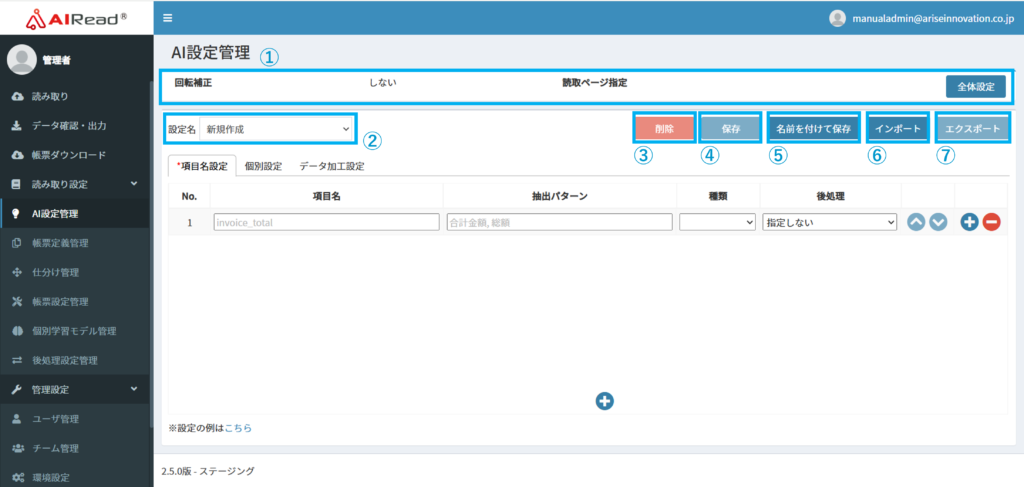
| No. | 機能名 | 説明 |
| 1 | 全体設定 | 現在の全体設定を表示 「全体設定」ボタンを押下すると設定画面を開く |
| 2 | 設定名 | 新規作成、または作成済みのAI設定を選択する 選択したAI設定を編集できる |
| 3 | 削除 | 選択したAI設定を削除する |
| 4 | 保存 | 選択したAI設定のパラメータを最新の状態に保存する |
| 5 | 名前を付けて保存 | 変更したパラメータを名前を付けて新規保存する |
| 6 | インポート | エクスポートしたjson形式のファイルを指定してインポートする 同じ設定名の設定が存在する場合は上書きする |
| 7 | エクスポート | 表示している設定をjson形式のファイルでダウンロードする(設定名単位) |
6.1. 全体設定
AI読取で読み取るすべての帳票に対して適用される設定です。
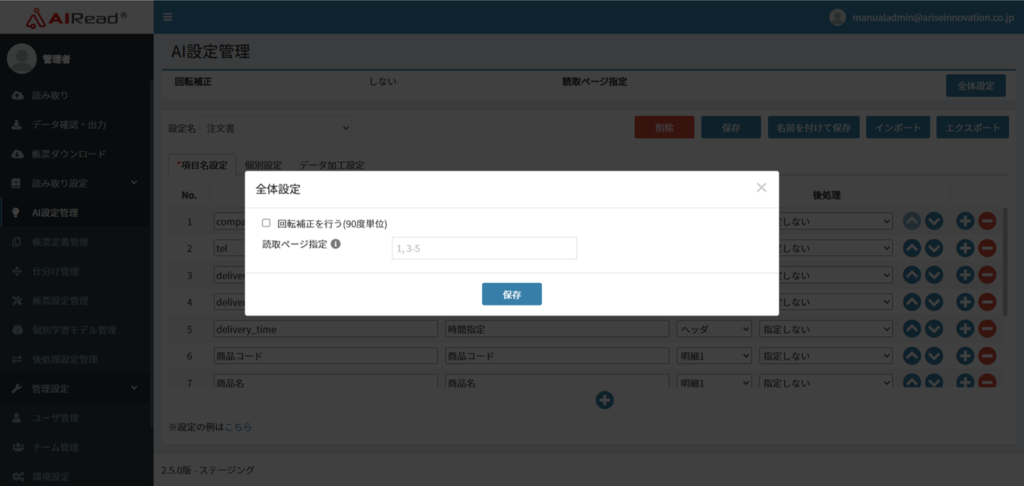
| No. | 項目名 | 説明 |
|---|---|---|
| 1 | 回転補正を行う(90度単位) | チェックあり:画像が回転している場合、正常な向きを自動で判定して補正する(処理時間が増える) チェックなし:回転補正をしない |
| 2 | 読取ページ設定 | カンマ区切りで複数指定 ハイフン区切りで範囲指定 空欄の場合はすべてのページを読み取る 例)2,4-5,7- :1,3,6ページ以外を読み取る |
6.2. AI設定
AI読取をする場合の抽出する項目や設定を指定します。
6.2.1. 項目名設定
*は入力必須項目を表しています。
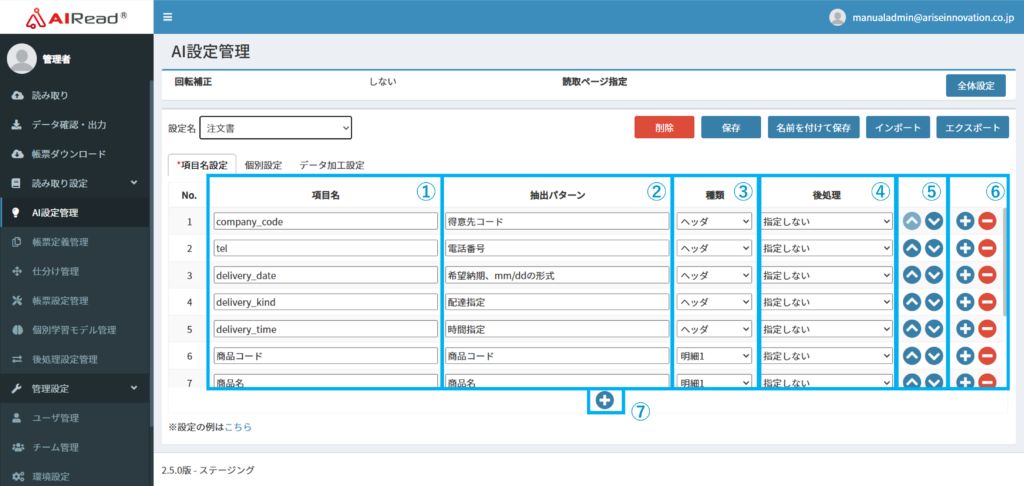
| No. | 項目名 | 説明 |
|---|---|---|
| 1 | 項目名 | 修正画面やCSVに出力する項目名を入力 |
| 2 | 抽出パターン | 抽出したい項目の名称、説明、編集例を入力 |
| 3 | 種類 | ヘッダ or 明細を指定 選択肢:ヘッダ、明細1、明細2、明細3 |
| 4 | 後処理 | 使用する後処理設定を指定 ※後処理設定はAIReadCloudClientで設定してアップロード、もしくは後処理設定管理で作成する |
| 5 | 上下 | 上下の行と入れ替える |
| 6 | 追加・削除 | +:上に1行追加する -:行を削除する |
| 7 | 追加 | 一番下に行を追加する |
6.2.2. 個別設定
設定名の単位で適用される設定です。
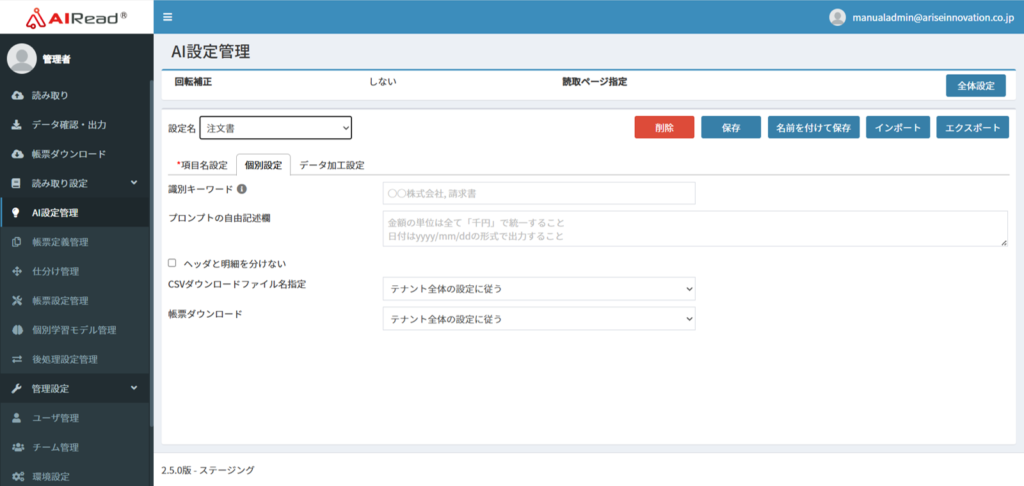
| No. | 項目名 | 説明 |
|---|---|---|
| 1 | 識別キーワード | 帳票を識別するキーワードを設定できます。 空欄の場合は設定名を識別キーワードとして利用します。 |
| 2 | プロンプトの自由記述欄 | 全体に対する指示を記述可能。 例)表が複数ある場合は統合して1つのファイルで出力してください。 |
| 3 | ヘッダと明細を分けない | チェックあり:ヘッダと明細を合わせて出力 チェックなし:ヘッダと明細を別々で出力 |
| 4 | CSVダウンロードファイル名指定 | CSVダウンロードファイル名を指定できます。 ・テナント全体の設定に従う:環境設定で設定されているCSVダウンロードファイル名指定設定に従う ・個別に設定:CSVダウンロードするフォルダ名とファイル名を個別で指定する 使用できるタグ: フォルダ、ファイル名で使用できるタグの一覧です。 ・<date>:実行時の日付 数字 8桁(yyyymmdd) ・<time>:実行時の時間 数字 8桁(hhmmssms) ・<year>:実行時の年(西暦) 数字 4桁(yyyy) ・<month>:実行時の月 数字 2桁(mm) ・<day>:実行時の日 数字 2桁(dd) ・<item:項目名>:読み取り結果に含まれる項目名、指定することで読取り後の値を使用する ※「<」「>」「*」「?」「”」「|」「半角スペース」は使用不可 文字数上限: フォルダ名は60バイト、ファイル名は100バイト、超えた分だけ末尾を削る |
| 5 | 帳票ダウンロード | 帳票ダウンロード設定ができます。 ・テナント全体の設定に従う:環境設定で設定されている帳票ダウンロード設定に従う ・個別に設定:帳票をダウンロードするフォルダ名とファイル名を個別で指定する ※「使用できるタグ」と「文字数上限」は上記「CSVダウンロードファイル名指定」と同様 |
6.2.3. データ加工設定
明細項目について、条件に応じて以下の加工処理を設定できる機能です。
・項目の変換
・項目の移動/コピー
・行の削除
6.2.3.1 項目の変換
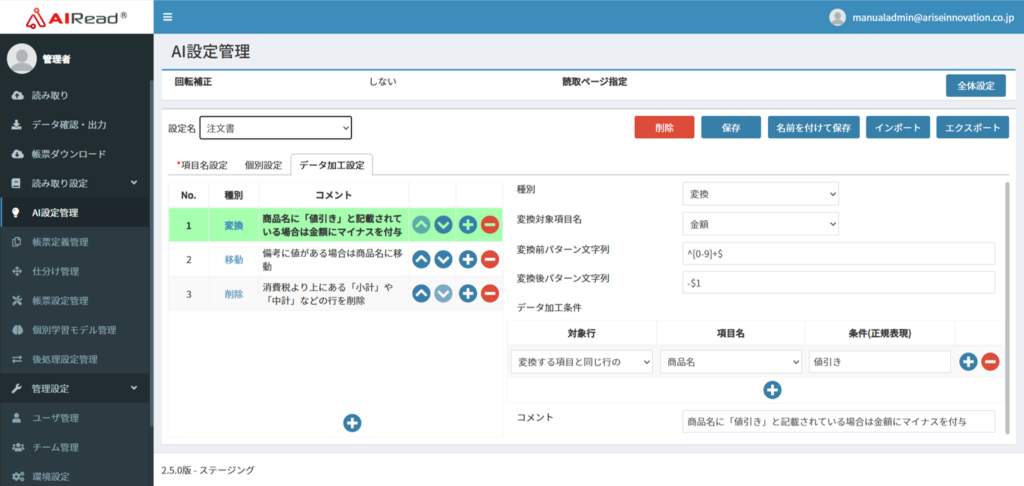
※画像は商品名に「値引き」と記載されている場合は金額にマイナスを付与する例
| No. | 項目名 | 説明 |
|---|---|---|
| 1 | 種別 | 変換 |
| 2 | 変換前パターン文字列 | 変換する文字を正規表現で記載する |
| 3 | 変換後パターン文字列 | 「変換前パターン文字列」にマッチした文字をこの文字列に変換する |
| 4 | データ加工条件 | 変換するための条件をAND条件で複数設定可能 条件に該当しない場合は変換が行われない |
| 5 | コメント | 説明を記載する |
6.2.3.2 項目の移動/コピー
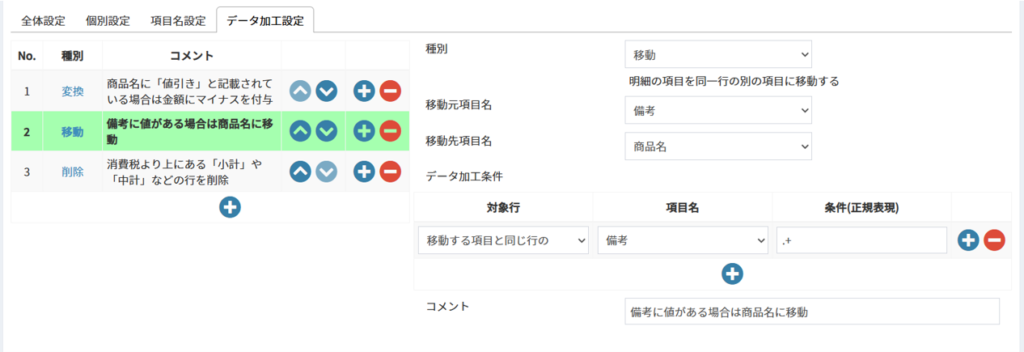
※画像は備考に値がある場合は商品名に移動する例
| No. | 項目名 | 説明 |
|---|---|---|
| 1 | 種別 | 移動/コピー |
| 2 | 移動(コピー)元項目名 | 値を移動(コピー)する元となる項目 |
| 3 | 移動(コピー)後項目名 | 値を移動(コピー)する先の項目 |
| 4 | データ加工条件 | 変換するための条件をAND条件で複数設定可能 条件に該当しない場合は変換が行われない |
| 5 | コメント | 説明を記載する |
6.2.3.3 行の削除
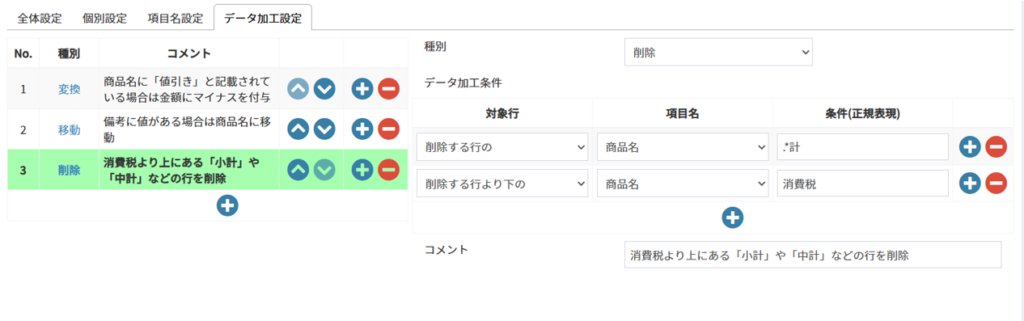
※画像は消費税より上にある「小計」や「中計」などの行を削除する例
| No. | 項目名 | 説明 |
|---|---|---|
| 1 | 種別 | 削除 |
| 2 | データ加工条件 | 変換するための条件をAND条件で複数設定可能 条件に該当しない場合は変換が行われない |
| 3 | コメント | 説明を記載する |
6.3. 設定例
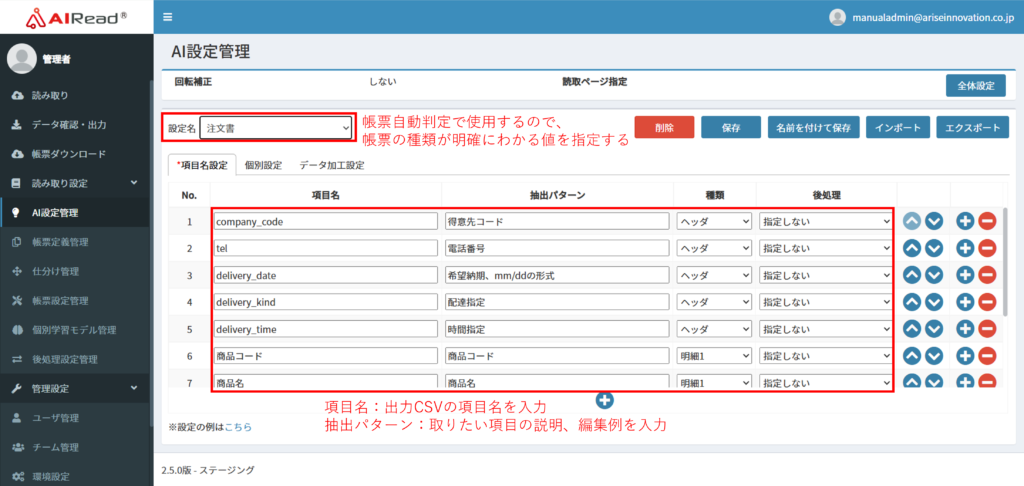
<読取結果(「ヘッダと明細を分けない」のチェックなし)>
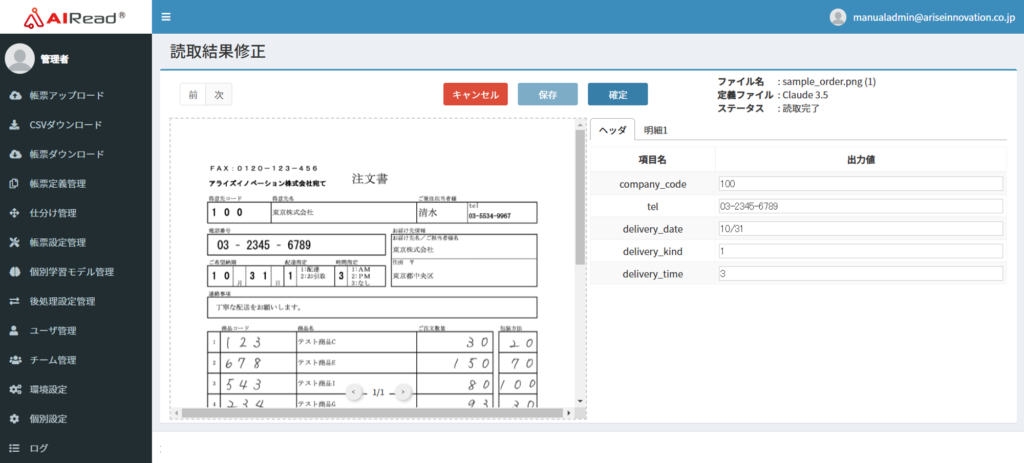
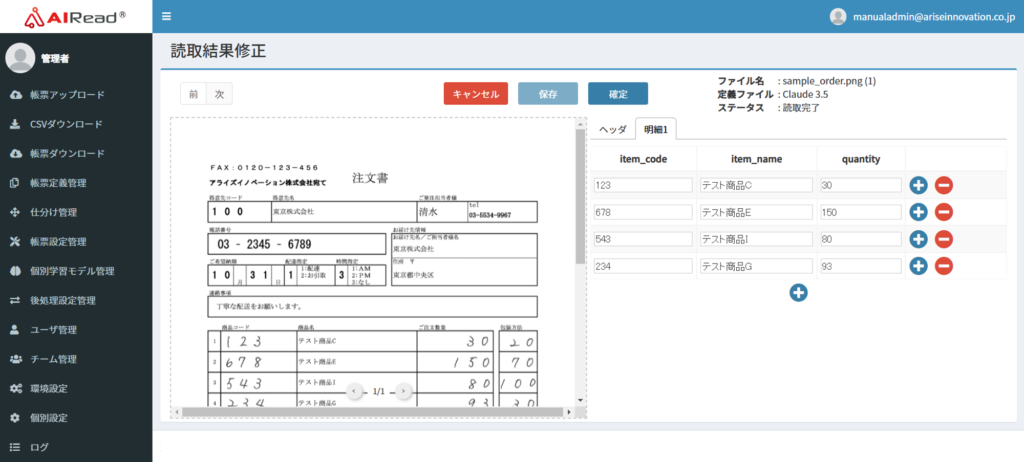
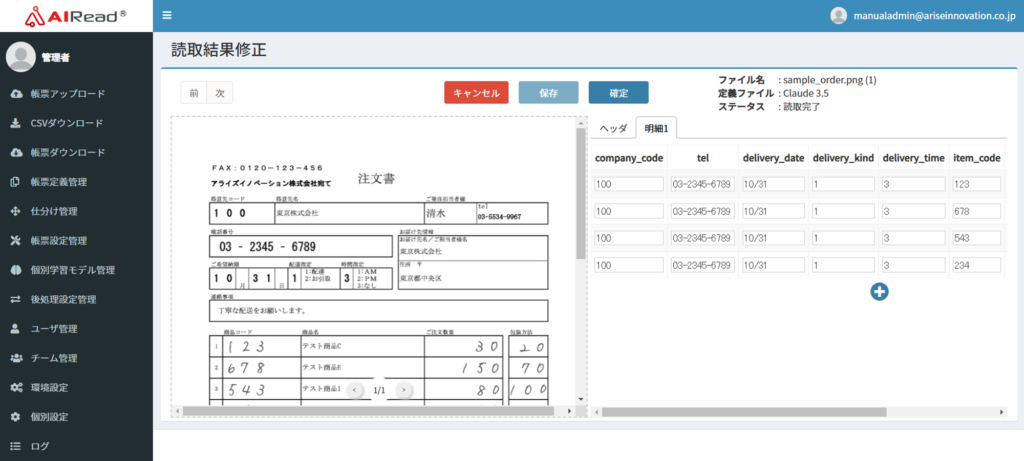
<読取結果(「ヘッダと明細を分けない」のチェックあり)>
<設定名で仕分け>
設定名に帳票を識別する文字列を入れることで、使用する設定を自動で判別して出力することができます。
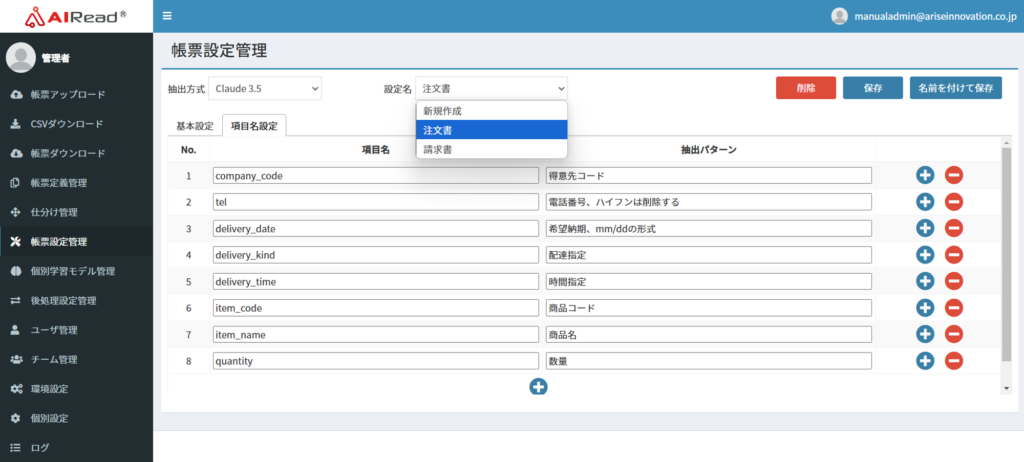
設定名を以下のように指定することで、会社単位で分けるといったことも可能です。
・○○株式会社の注文書
・××株式会社の注文書