Q.丸囲みがうまく読み取れません。
A.丸囲みは、囲みや塗りつぶしによる選択範囲の黒色の割合の増加(閾値)を判定しています。
正しく読み取るためのポイントは以下の2点です。
・範囲の重なりを防ぐ:隣の項目の丸囲みが範囲に入らないよう、適切な広さで選択する 。
・閾値(しきいち)の調整:全項目出力されてしまう、またはされない場合は、閾値の値を調整する。
以下に各例を記載いたしましたのでご参照ください。
例1:隣接する項目も一緒に読み取られてしまう場合
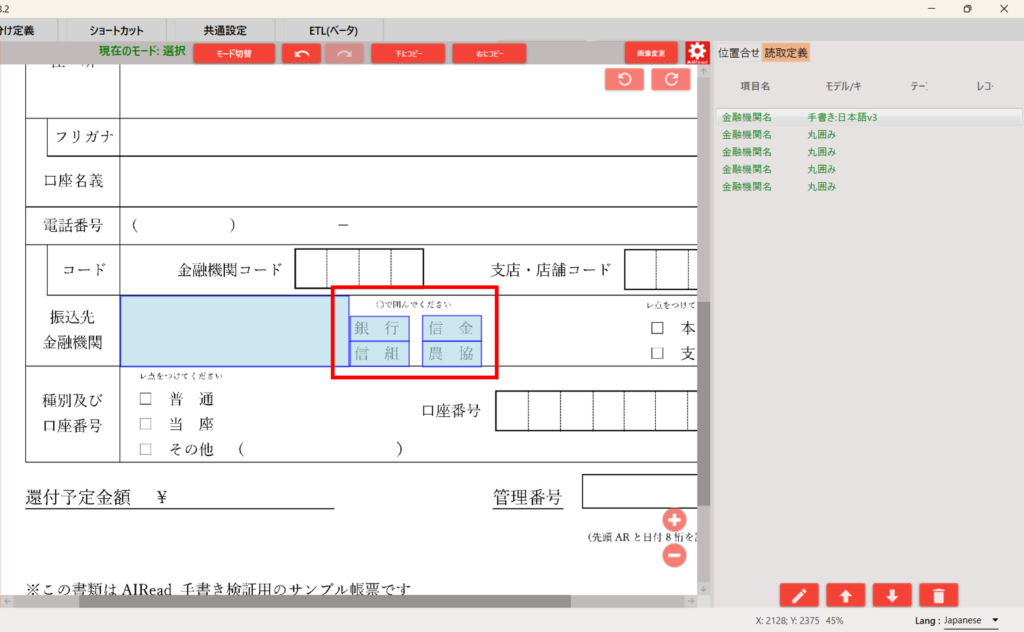
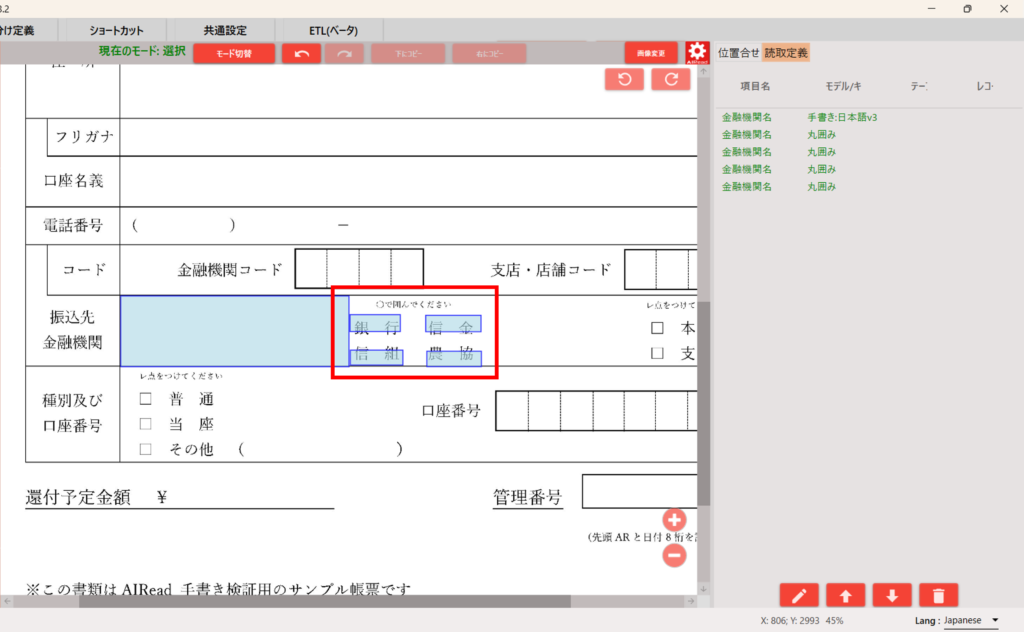
下の画像のような選択範囲設定し、記入された帳票を読み取った結果「銀行」と「信組」が両方出力されてしまいました。
これは「銀行」につけた丸が「信組」の選択範囲内に被ってしまい、「信組」の黒領域の割合も増えてしまったことが原因です。
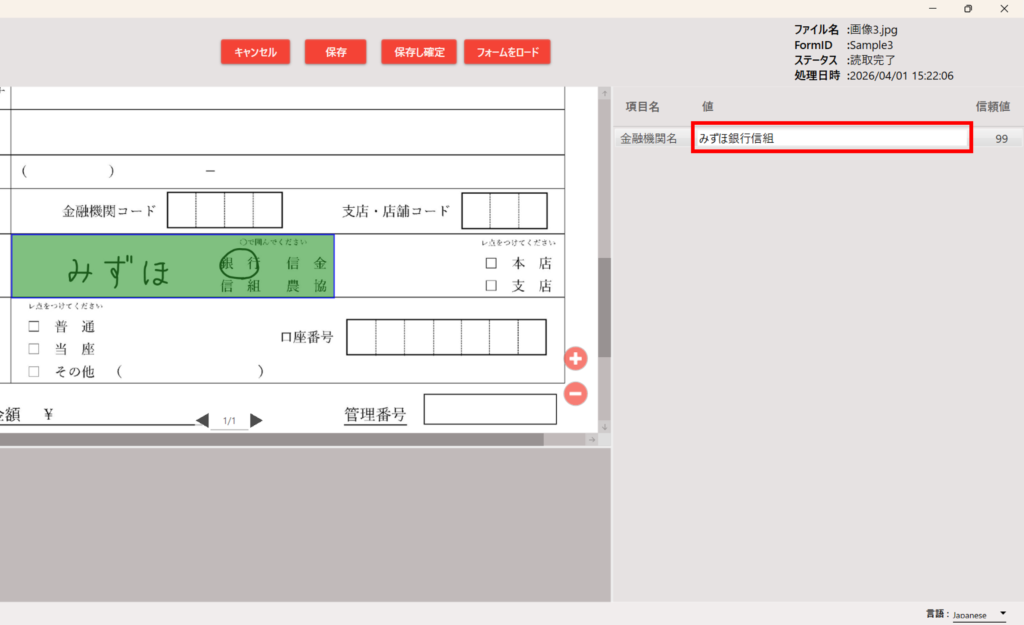
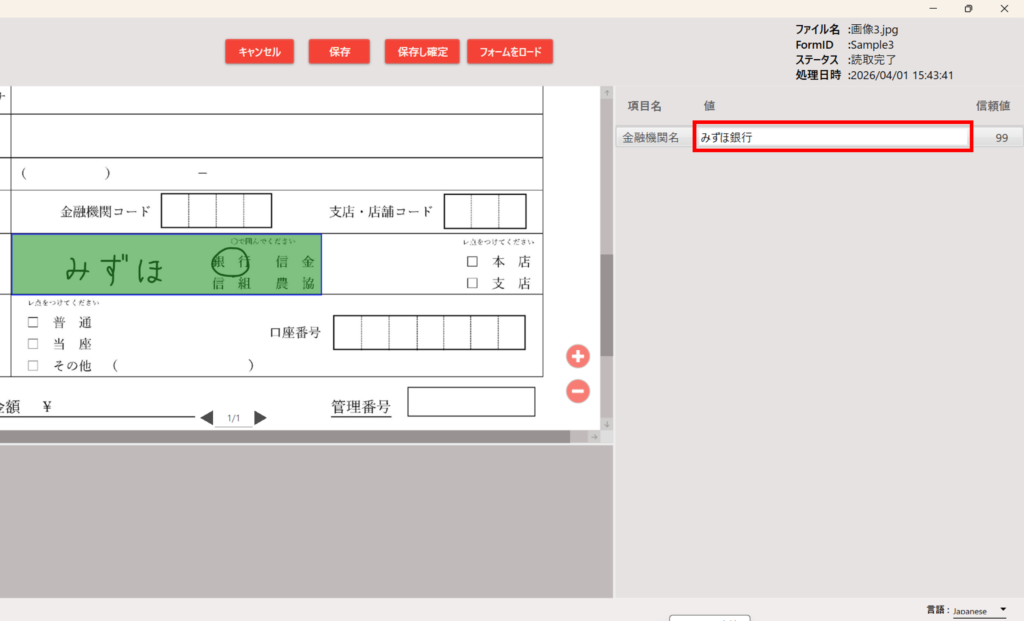
上記の対策として、各丸囲みの選択範囲をできるだけ他の項目の記入に干渉されないように選択します。
下の画像のように設定することで、隣接項目を読み取ってしまうのを回避できます。
例2:未記入の項目まで全て出力されてしまう場合
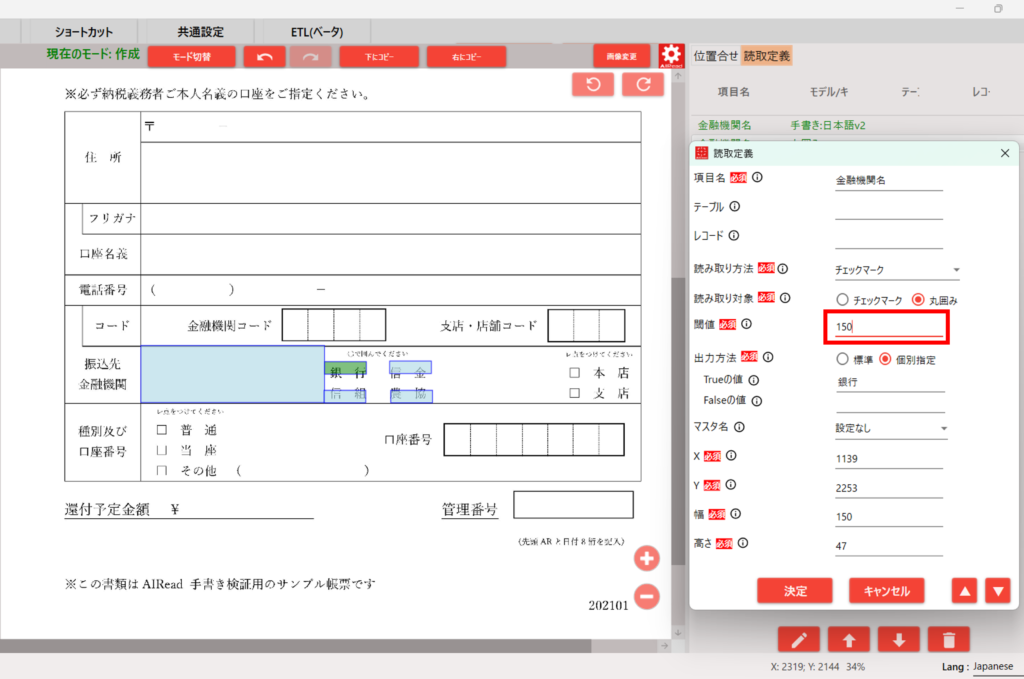
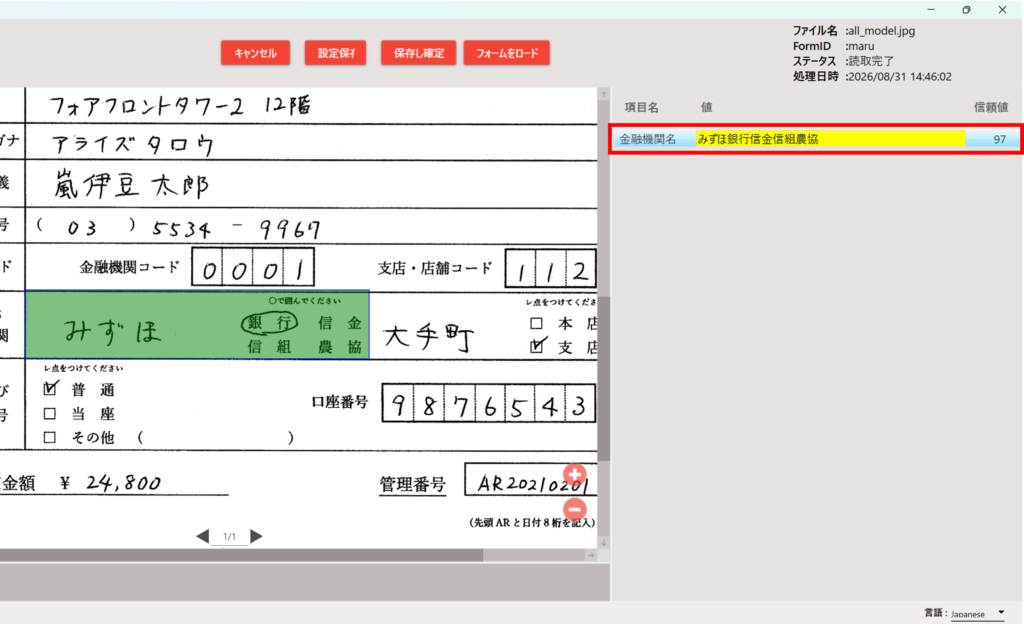
下の画像の帳票定義で、記入された帳票を読み取った結果すべての丸囲み項目が出力されてしまいました。
これは設定されている閾値の値が小さい(テンプレート画像の時点で黒領域の割合が設定している閾値の値を超えている)ことが原因です。
黒領域の割合はログのblack px countの値を確認します。※確認方法・詳細はこちらをご参照ください。
上記の読取結果のログを確認すると、テンプレート画像(black px count=100)に対して4項目すべてのblack px countが閾値として設定した150を超えてしまっています。

このように印刷やスキャン等による読取帳票画像の状況により、丸がついていない箇所もテンプレート画像に対してblack px countの数値が上がってしまう場合があります。
上記の対策として、閾値の値を大きくします。
今回の例:
テンプレート画像:100
丸囲み記入箇所:368
読取帳票の未記入箇所:222(最大値)
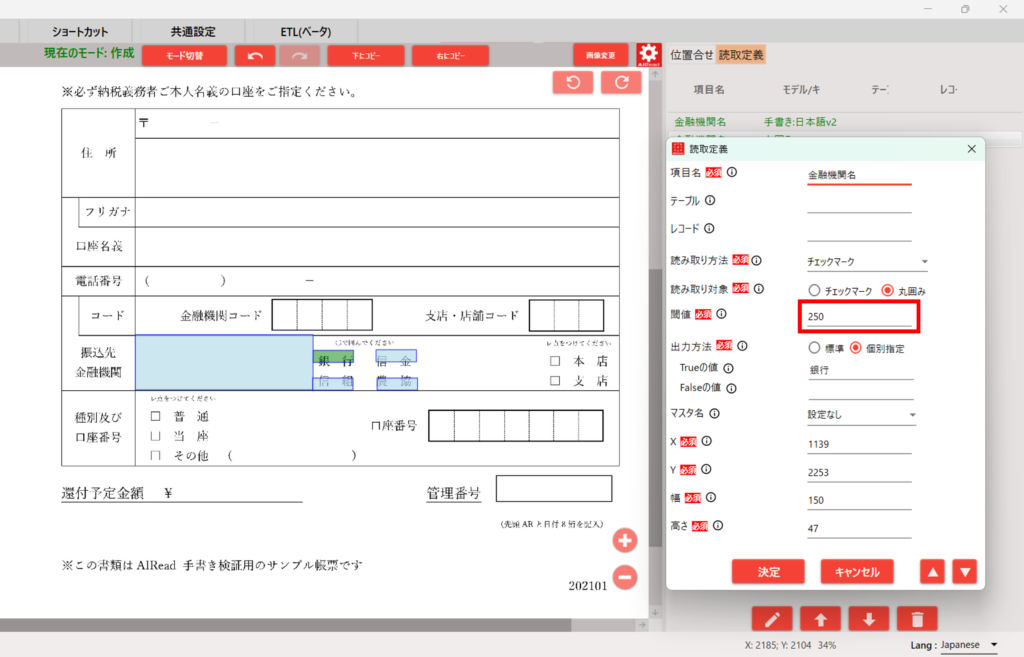
上記の数値から、閾値を250と設定
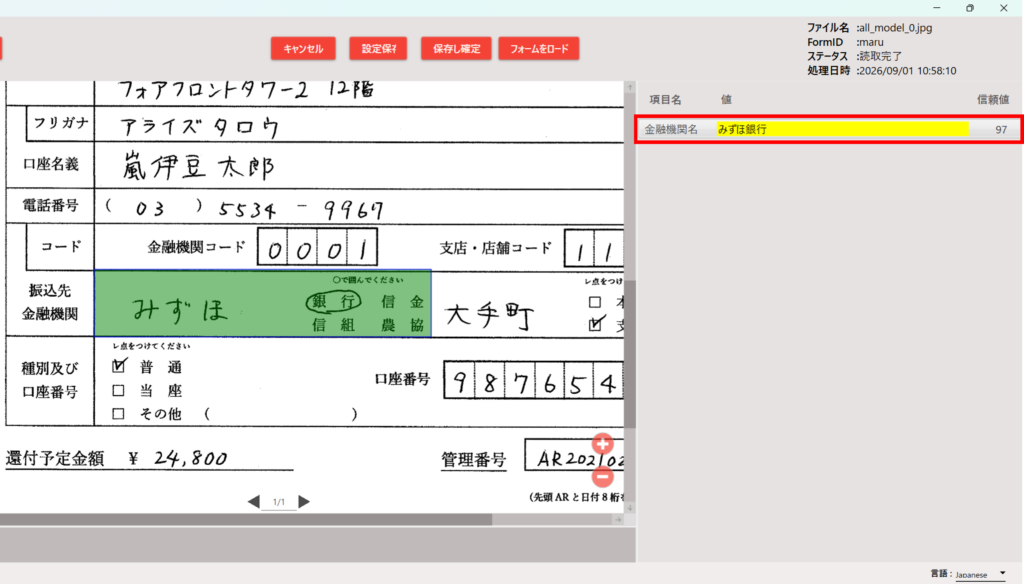
下の画像のようにすべての丸囲みの項目の閾値を「250」に設定して読取を行うと、丸のついた「銀行」のみが出力されました。