Q.色付きの帳票がうまく読み取れません。
A.帳票の背景色が影響し、正しく読み取りを行えない場合があります。
背景色を指定して除去する設定をすると改善する可能性があります。
以下設定の例となりますのでご参照ください。
以下のように背景色付きの帳票を読み取った際に誤読が発生しました。
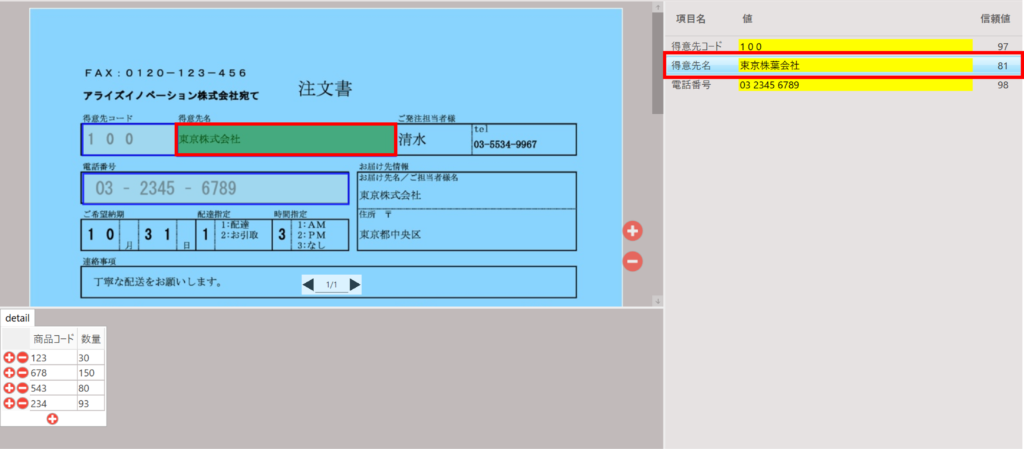
debugファイルを確認します。(※FormEditorを終了するとdebugのあるフォルダが消えてしまうため開いたままにしてください。)
<AIReadインストールフォルダ>\FormEditor\work\yyyymmdd_hhMMss\debug\
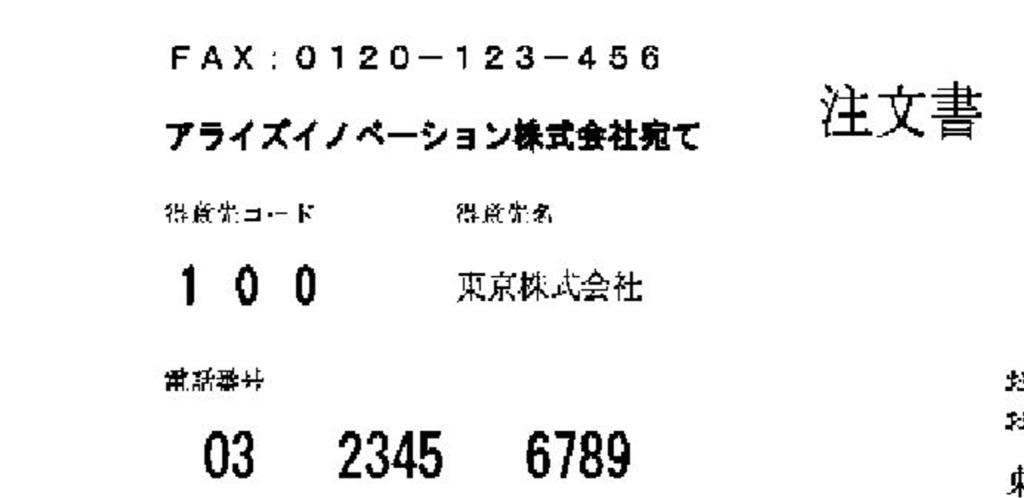
<読み取ったファイル名>.png_binary.jpg を開きます。(以下画像の一部抜粋)
文字がかすれていたり、潰れたりしています。
FormEditorの画面に戻って色除去設定をします。
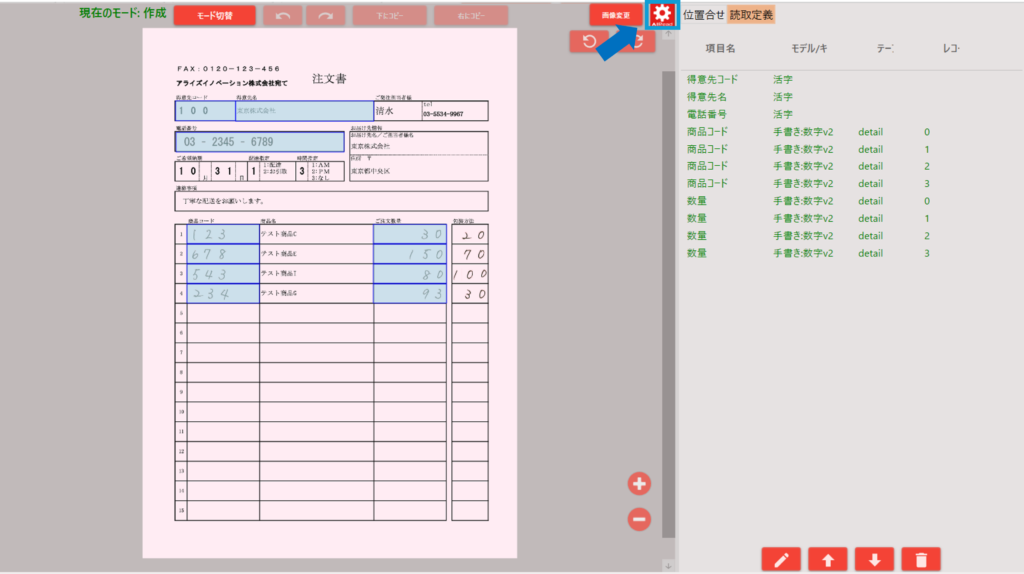
該当フォームを開き、右上の歯車マーク(個別設定)を開きます。
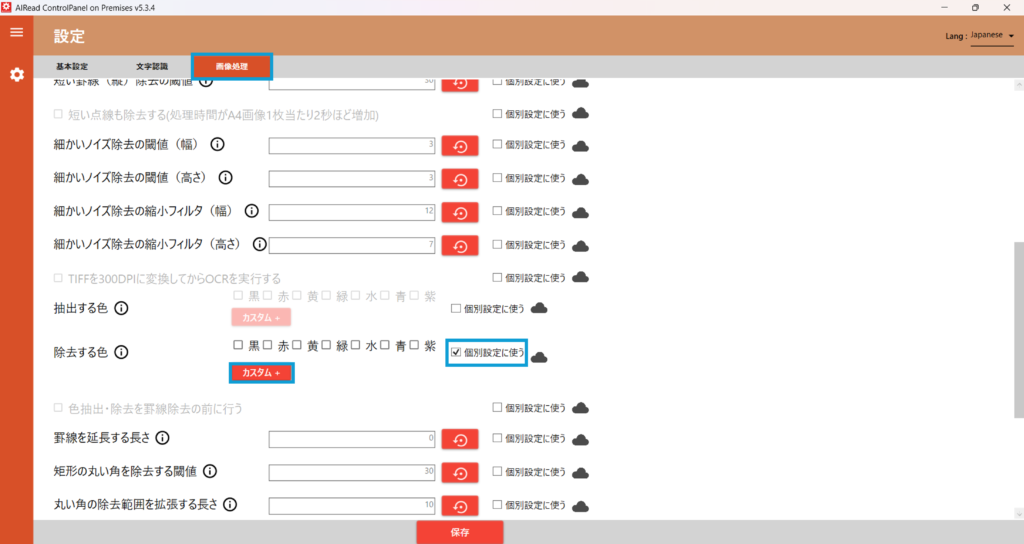
ControlPanelが起動します。
画像処理タブを開いて「除去する色」の「個別設定に使う」にチェックを入れ、「カスタム+」ボタンで色を設定します。
カスタムボタンを押下すると、カスタム色設定画面が開きます。
スポイトのマークを押下して除去したい色(背景色)を選択し、その色に対し 色相、彩度、明度 の範囲(±の数値)を設定します。
設定すると From/To の色が変わり、この表示されている色の範囲で色を除去します。(詳細:4.4.5. 色の抽出・除去)
このように必ず色の幅を持たせて近い色も対象となるように設定してください。
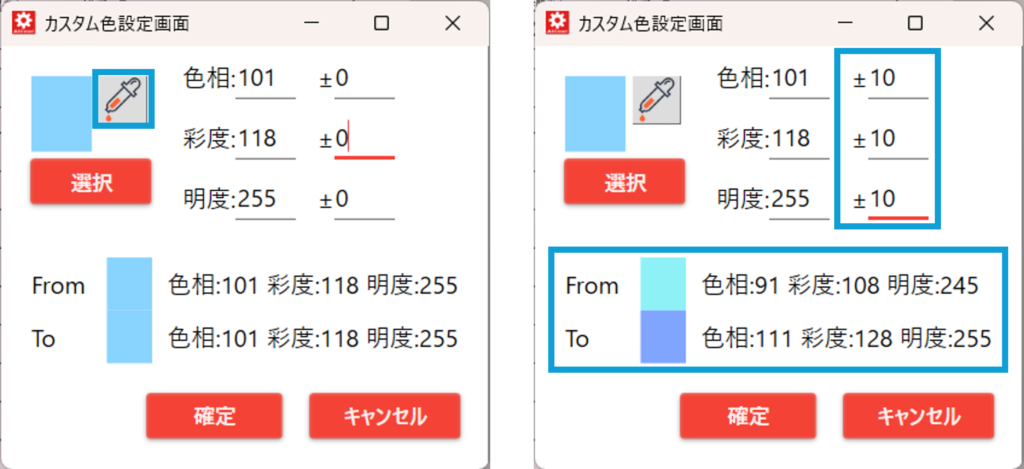
設定したら「確定」ボタン、「保存」ボタンを押下し、再度読取を実行します。
今度は誤読せず、正常に値が出力されました。
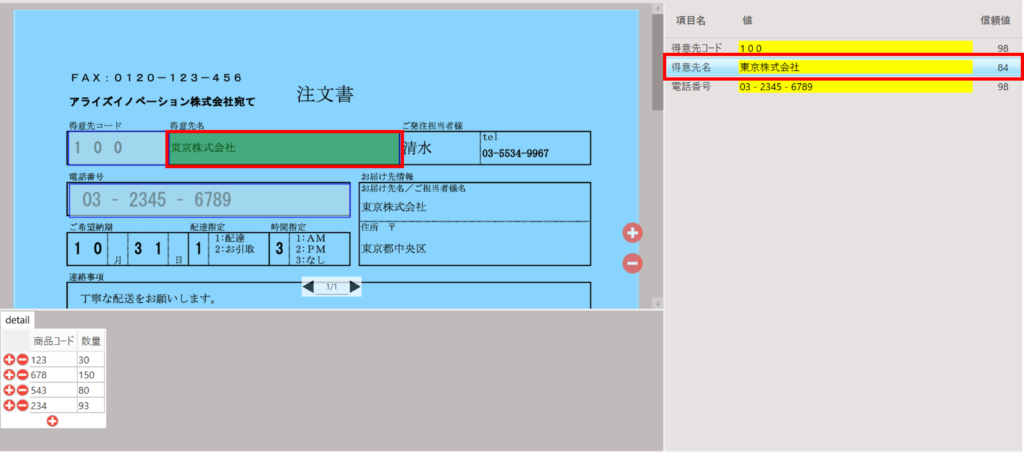
再度、debugフォルダの_binary.jpgを確認してみます。
以下が色除去設定前の画像と設定後の画像です。
設定後の方が全体的に文字のかすれや潰れが軽減されているのがわかります。
<設定前>
<設定後>
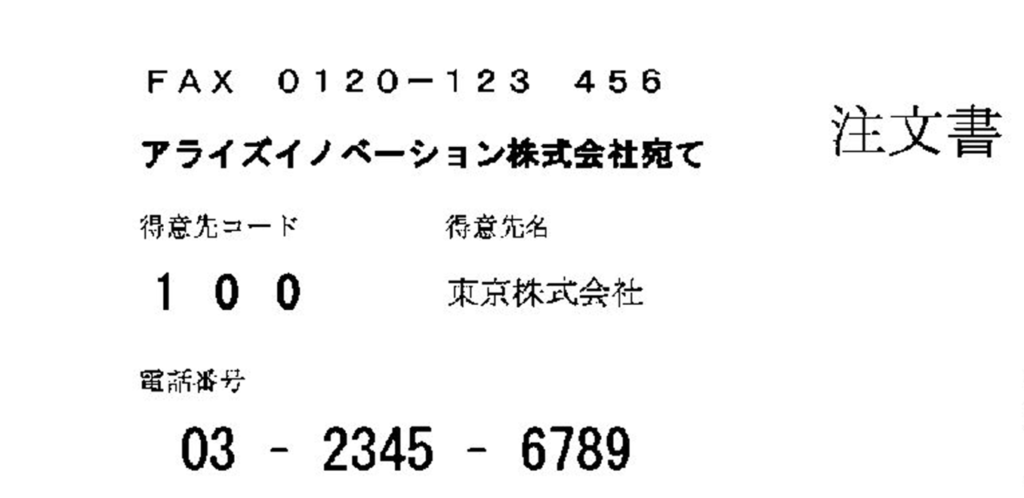
このように、色付き帳票で正常に読み取りがされない場合は、色除去設定をしてみてください。